🔍本記事では、Unity製の脱出ゲーム『Escape the Building MAZE』で使用した階段や2階構造の3D素材を、Blender 4.2を使って作成する方法を解説します。
階段の作り方には配列モディファイアを活用し、迷路の各フロアを効率よく構築する手順を紹介。
3Dゲーム開発やプロシージャルな迷路作りに挑戦したい方におすすめのチュートリアルです。
✅前回の記事(床・壁の作り方)はこちらから↓

配列を使って階段を作成する
階段のベースとなるキューブを追加
・「メッシュ」→「キューブ」を追加
・Blenderのデフォルトスケールを1mに設定しておく(基準が揃って◎)
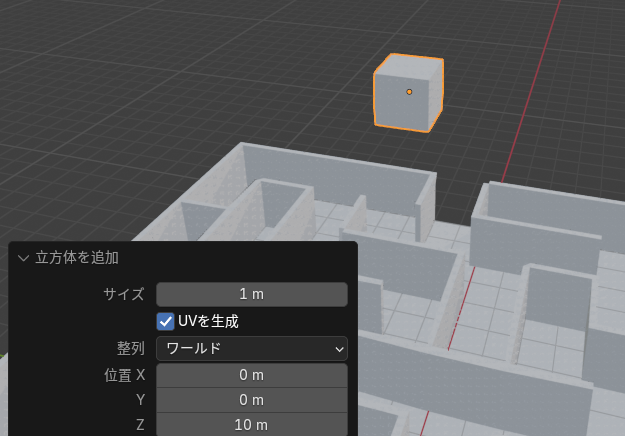
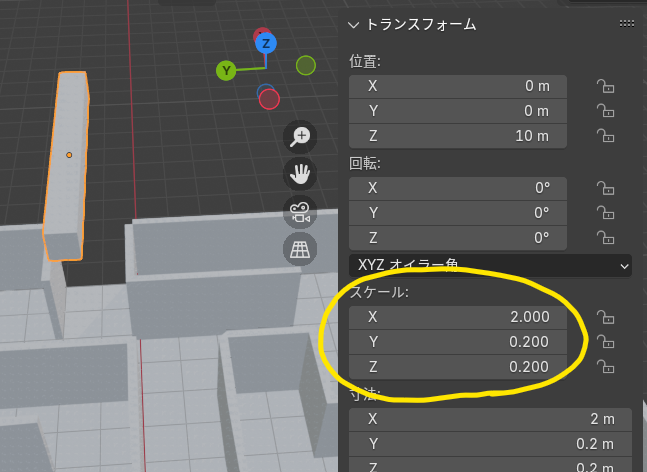
キューブのサイズを変更(1段分)
・サイズを X=2、Y=0.2、Z=0.2 に設定
→ これで迷路の1マス(2m×2m)に10段分の階段がぴったり収まる
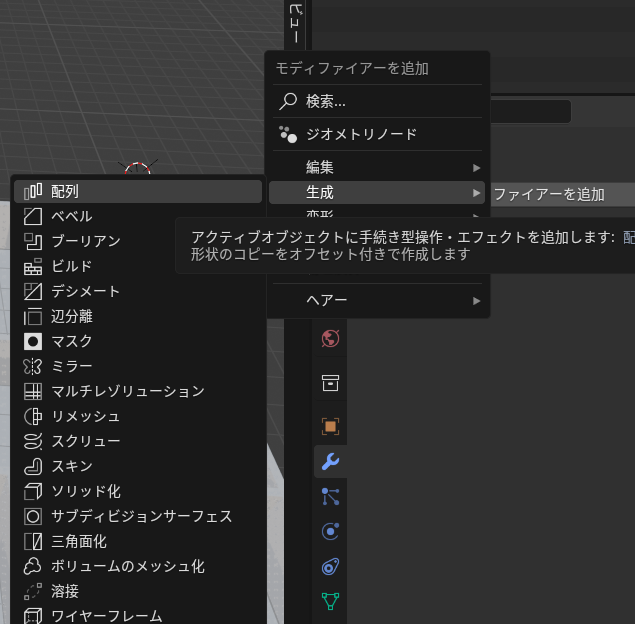
配列モディファイアの設定
・「モディファイアを追加」→「生成」→「配列」を選択
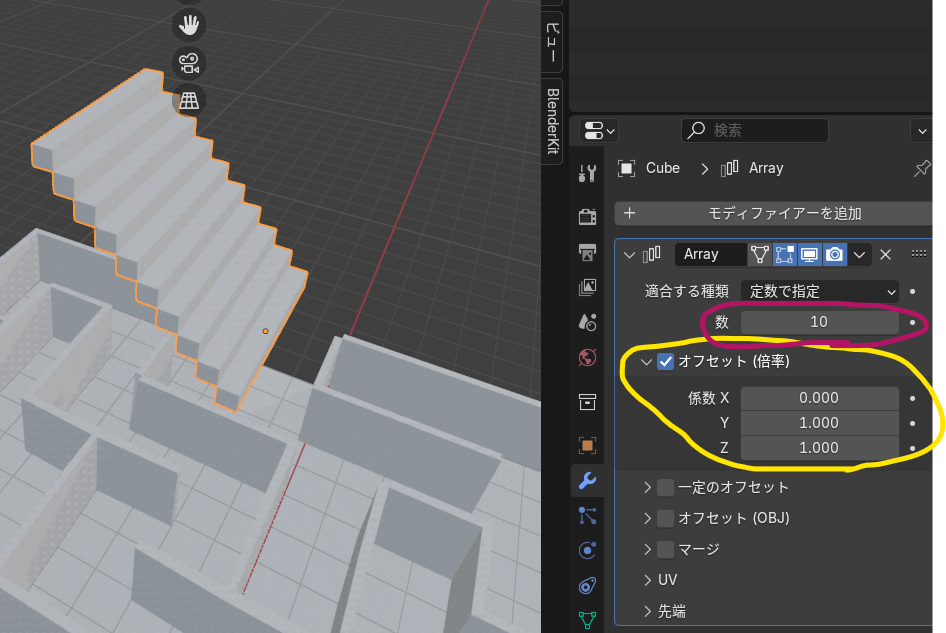
・オフセットを:X=0, Y=1, Z=1
・段数:Count = 10 に設定
→ 斜めに登っていく階段が生成される
✅ 「適用」をクリックして配列を確定させる
壁にソリッド化で厚みをつけている場合、段差の高さがズレる可能性あり
→ 設置時に階段のZ軸位置を微調整してください
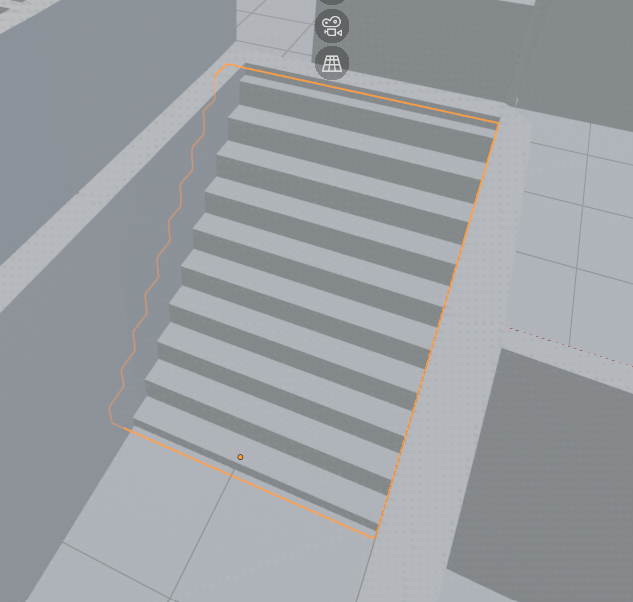
階段の原点を中央に移動する
作成した階段の原点(オブジェクト中心点)は、デフォルトでは*1段目の位置(下端)*にあります。
これを中央に変更することで、階段の回転・配置・スナップが格段にやりやすくなります。
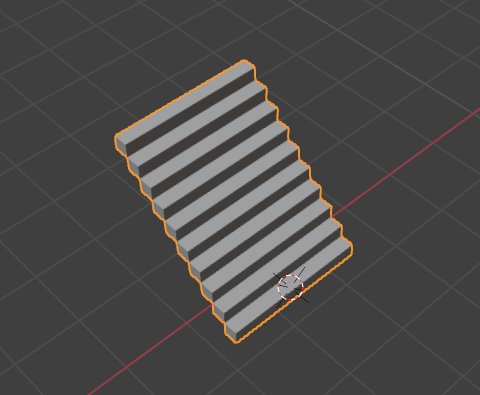
配列モディファイアを適用しておく
階段に使った配列モディファイアは、この工程に入る前に*必ず「適用」*しておきます。
→ 適用しないと、後の操作が正しく反映されません。
編集モードで階段全体を選択
・Tabキーで編集モードに入り、Aキーで階段を全選択する。
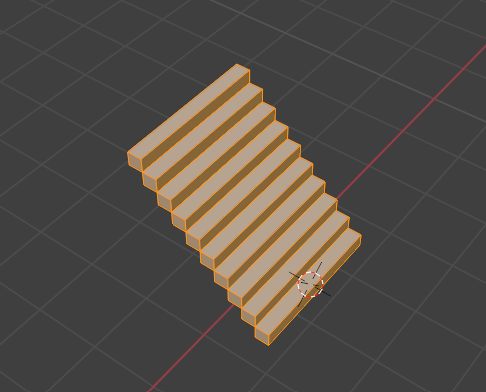
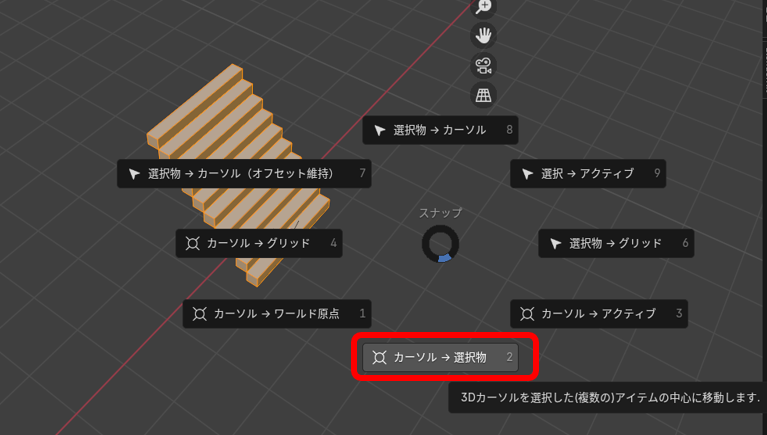
3Dカーソルを中央に移動する
・Shift + S を押して「カーソル → 選択物」を選択。
→ 3Dカーソルが階段の中心に移動します。
オブジェクトの原点を3Dカーソルに設定
・Tabキーでオブジェクトモードに戻る
・階段を右クリック →「原点を設定」→「原点を3Dカーソルに移動」
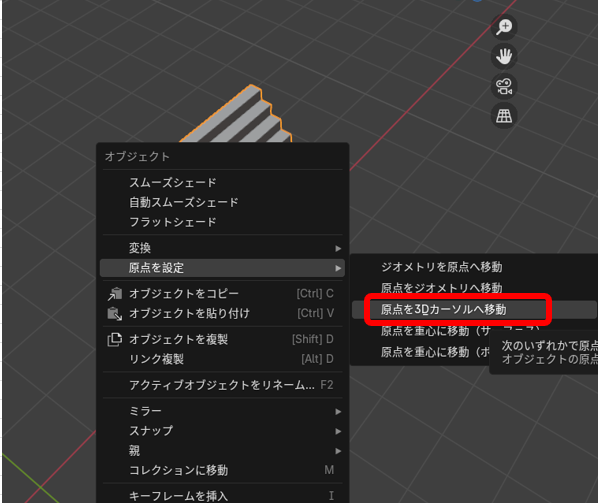
✅ これで、階段の原点が中心(位置合わせしやすい場所)に変更されます!
💡 どうして原点を中央にするの?
- 回転させて配置する際に軸がズレずに済む
- Unityにエクスポートしたときに整列しやすくなる
- スナップツールや他の階層との接続も調整しやすくなる
複数フロアを作成して階段と接続する
階段の設置が完了したら、2階以上のフロアや壁を追加し、立体的な迷路構造に仕上げましょう。
階段を配置する
・作成済みの階段を 必要な数だけ複製(Shift + D)。
・迷路内に*壁3面+開放1面(昇降口)*になるように、壁の内側に配置。
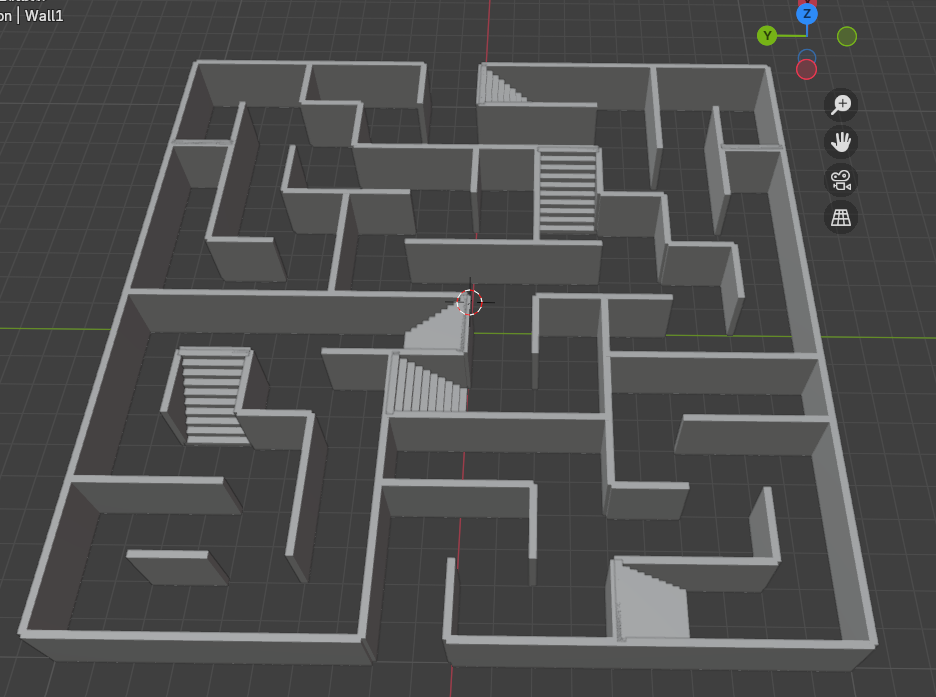
・1階から2階へつながる位置に設置。
・階段の「原点」が中央にあると、回転・位置合わせが簡単。
2階の床を作成する
・以前作った「床」オブジェクトを複製(Shift + D)し、Z軸の高さを2mに設定。(=2階の位置)
・編集モードに入ると、ループカットが保持された状態で編集できる
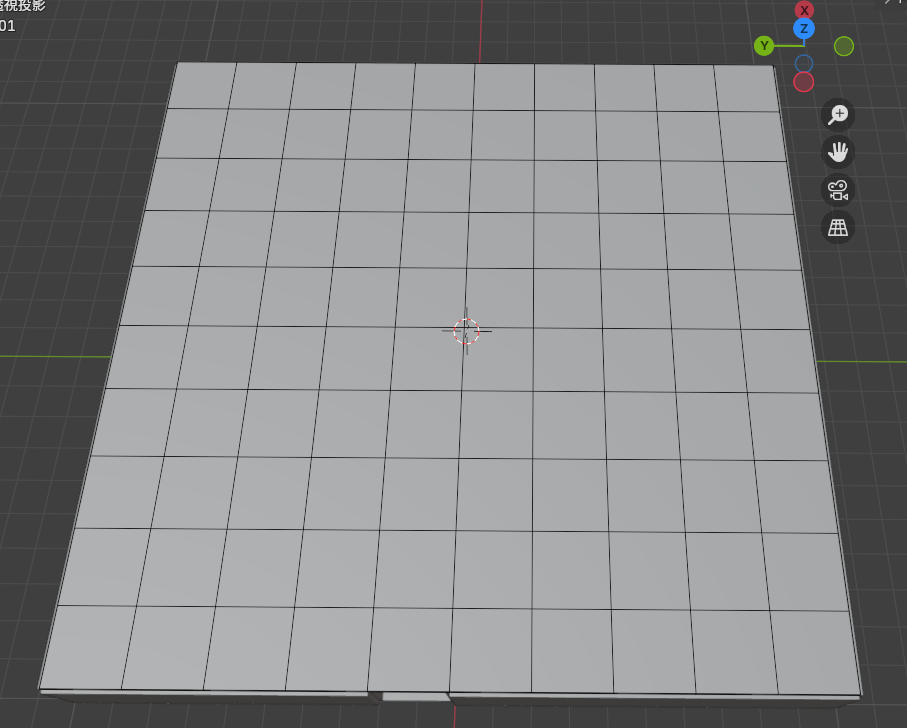
面の削除で階段の昇降口を確保
・Blender画面右上の「透過表示を切り替え」をオンにする。
→ 奥の面も選択できるようになります
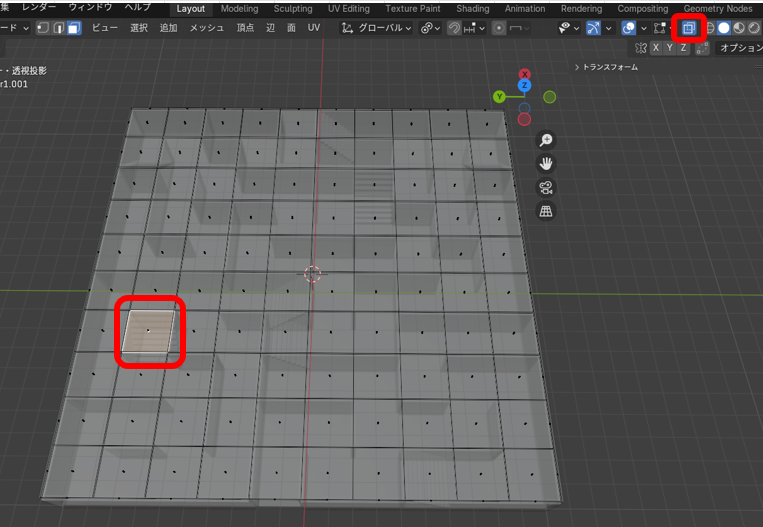
・階段の出現位置にある床面を選択し、右クリック →「面を削除」
→ 1階から2階へつながる昇降口を確保します
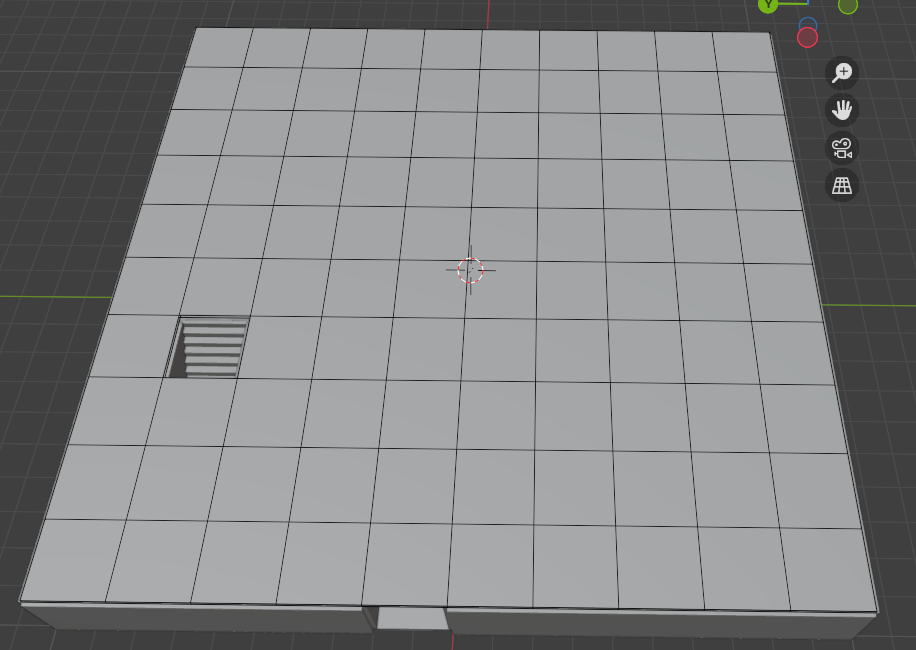
・同様に、2階から3階へ階段をつなげる場合も、面を削除して開口部を作る
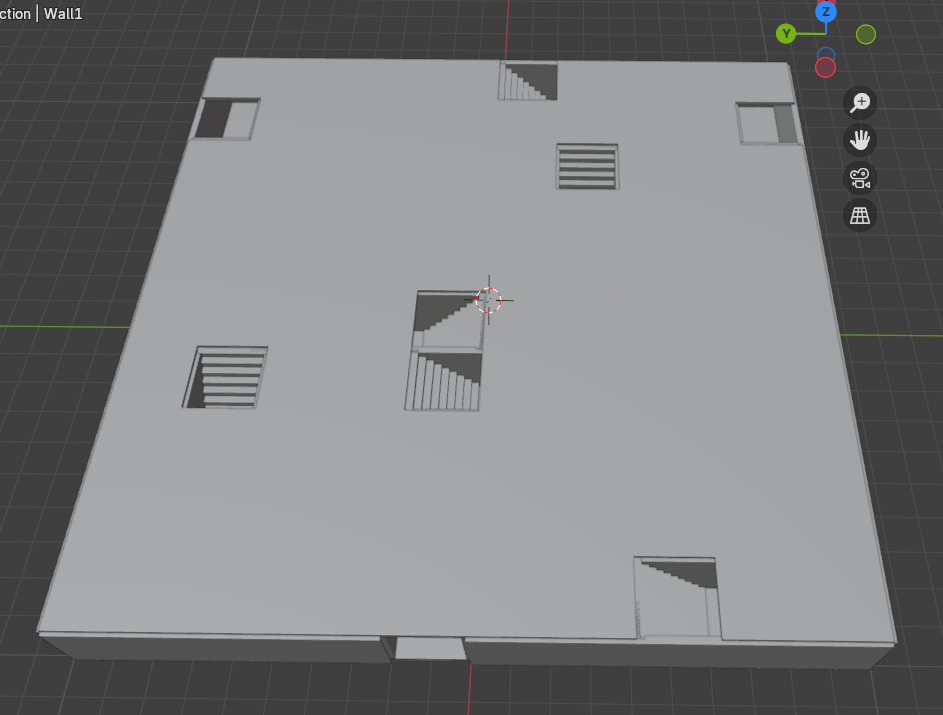
さらに階層を追加(3階・4階も可能)
同様の手順で床・壁を複製し、Z=4m、Z=6m… と階層を増やしていくことで、多層構造の迷路が完成します。
各階層にマテリアルを割り当てる(視認性UP)
・各階層に異なるマテリアル/色を割り当てておくと、構造が視認しやすくなります
・編集モードで床や壁の面を選択し、マテリアルスロットから「割り当て」
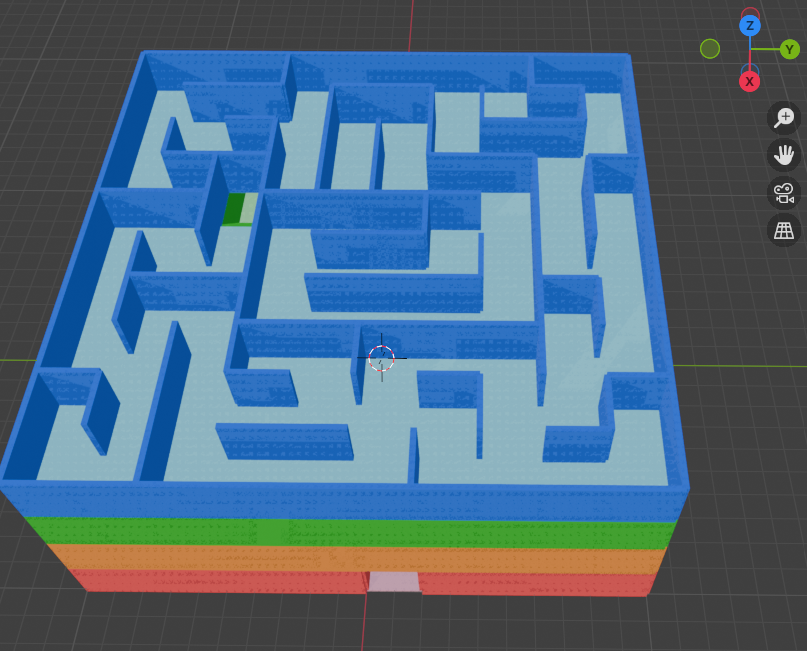
完成した立体迷路をUnityにインポートする
・モデルが完成したら、ファイル→エクスポート→FBX(.fbx) を選択
・Unityで使用する際は、インポート後に Transform位置 や Collider(当たり判定) を調整してください
まとめ
今回は以下のポイントを解説しました。
- 配列を使った階段の作り方
- 原点を中央に移動する方法
- 複数フロアの作成と接続
- Unityへのインポート方法
🏁 これでBlenderを使った複数階層の立体迷路の作成が完了です!
今後は、Unity側での迷路の組み込み方法や、コライダー設定、プレイヤーの移動について解説予定です。

コメント