🔍この記事では、Scratch迷路ゲーム 「Escape the MAZE3」 を作りながら、
「ダンジョン風迷路ゲーム」の作り方を解説していきます。
第3回では、以下の内容を作成します。
- 上り階段・下り階段のスプライト
- 2階フロアの迷路と壁
- 階段を使ったフロア移動のコードとアニメーション
✅第2回【壁の作成とゴールの当たり判定を追加する方法】はこちら👇

Contents
階段スプライトを作ろう
新しいスプライトを作成
- スプライトを新規作成
- 四角形ツールを使い、階段の段差を描画
- 通路1マスに収まる大きさに調整する
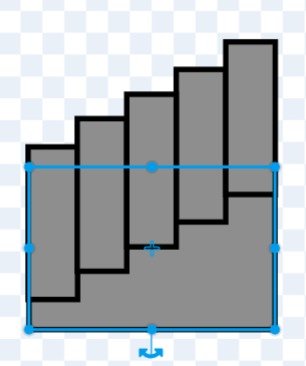
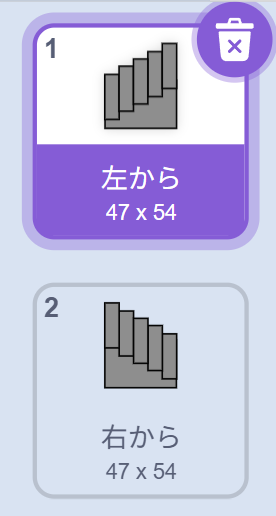
複製して左右反転する
- 左から進む場合と右から進む場合で使い分けるため、
左右反転したコスチュームも用意しておく - 上下方向の階段は描きにくいため今回は省略
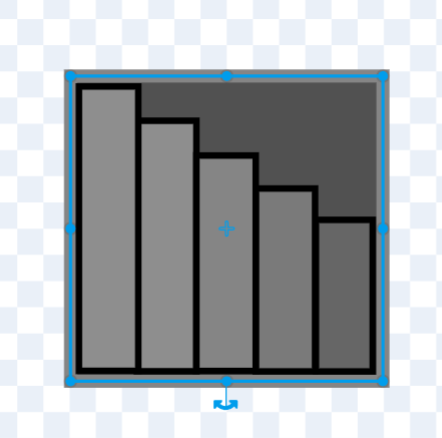
下り階段スプライトを作成
- 下り階段はコードが異なるため、別のスプライトで作成する
- 正方形の中に段差を描き、上り階段とバランスを合わせる
- 通路に収まるサイズに調整する
2階フロアを作成しよう
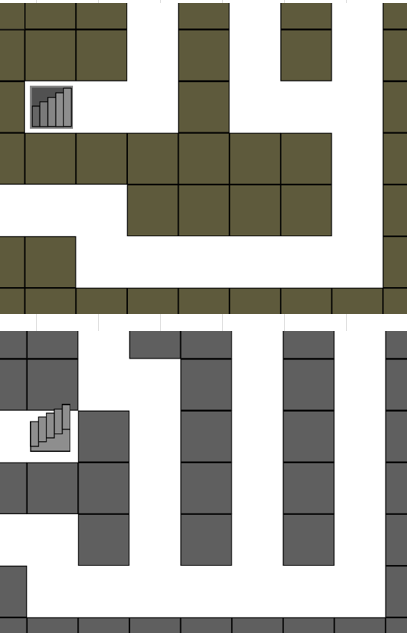
階段を設置する場所を決めてから、2階の壁部分を作成する
壁の色を変える
- 1階と区別しやすいよう、前回作成した「壁スプライト」の色を変更する
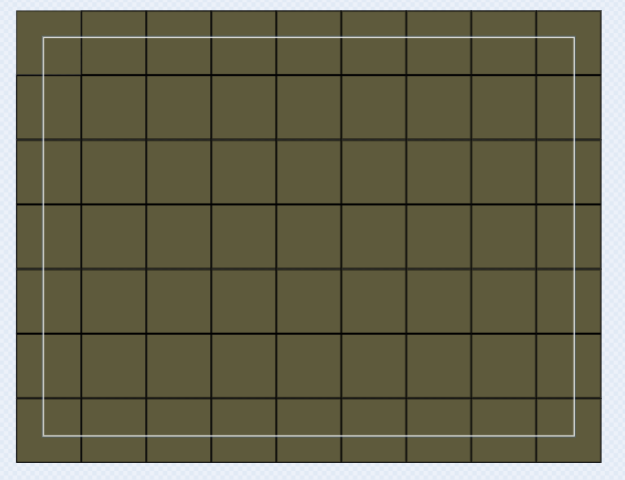
通路を作る
- 階段の設置位置を決めて、反対側に通路が延びるようにする
👉 上りと下りで進入方向が逆になるため
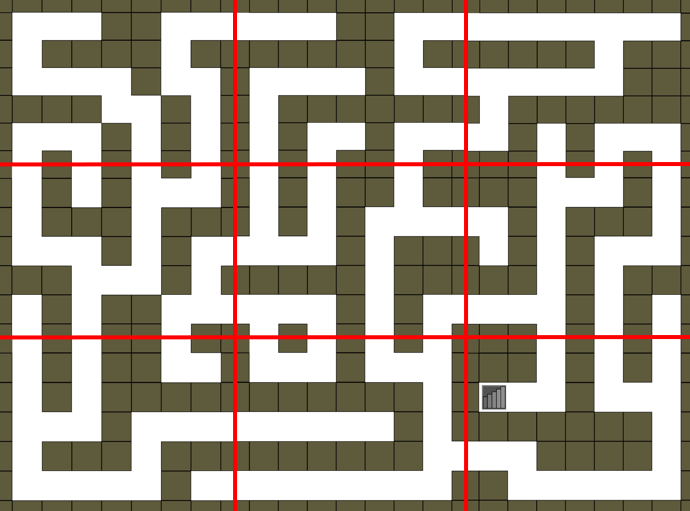
2階全体の通路を作る
- 画面端の通路をつなげながら2階の迷路を設計
- 一部の通路は後ほど別の階から行き来できるように調整する
- コスチューム名は、201,210,211… に設定
- 1階部分のコスチューム名は先頭に「1」を追加
👉 例:100、101、110
変数「フロア」を追加する
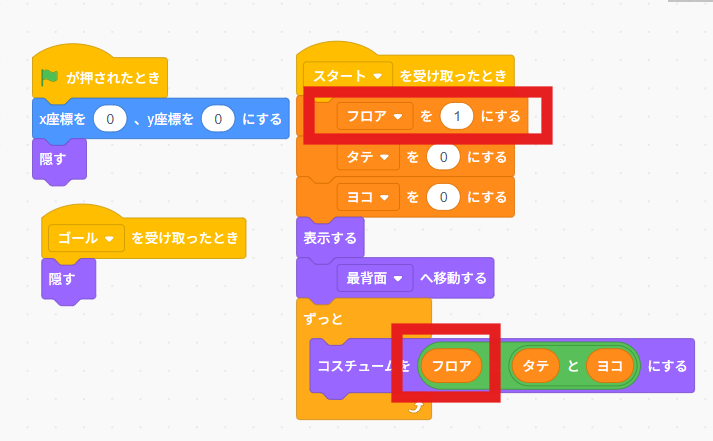
現在プレイヤーがどの階にいるかを管理するため、変数 「フロア」 を作成します。
壁スプライトに変数を追加
- 初期化で「フロア」をリセット
- コスチュームを「フロア」「タテ」「ヨコ」に応じて切り替える
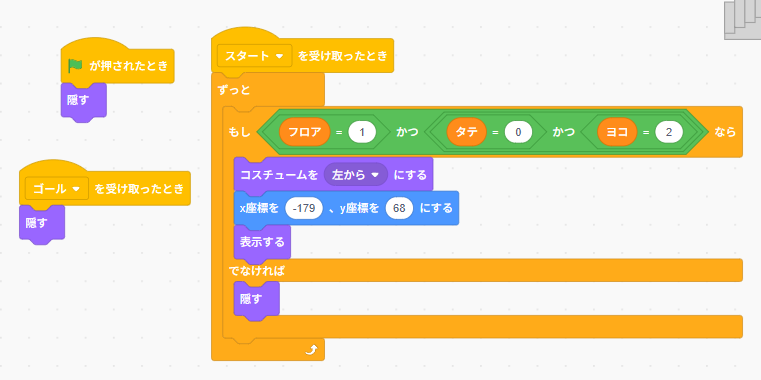
階段スプライトにコードを追加
- 指定した座標にのみ表示されるようにする
- ステージを見ながら階段の位置を微調整
- 下り階段にも同じようにコードを追加
プレイヤーをフロア移動させよう
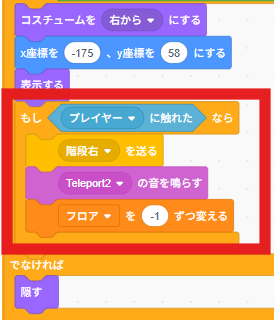
階段のコード
- 新しいメッセージ「階段右」を作成
- 「フロア」を +1 または -1 して上下移動を表現
- 下り階段は「フロア」を-1にするコードを作成
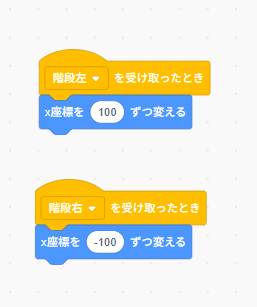
プレイヤーのコード
- 階段に触れたとき、左右どちらから入ったかで x座標をずらす
👉 ずらさないと階段に埋まって動けなくなるため
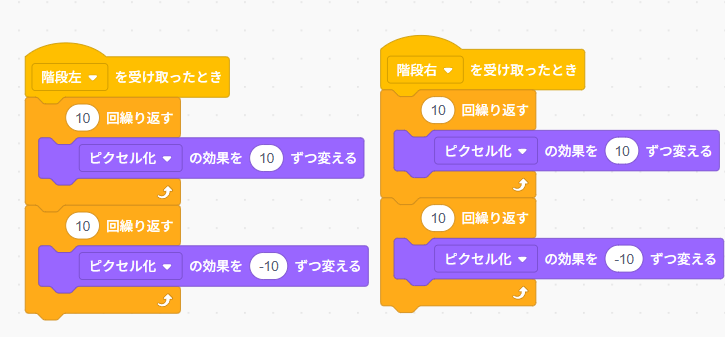
フロア移動のアニメーション
階段を移動する際にアニメーションや効果音を追加するとゲームらしさがアップします。
- 「壁」スプライトに画像効果を設定
- 効果を戻すコードも忘れずに追加
- ”効果音”は「階段」のコードに追加済み
🏴動作確認チェックリスト
✅ 指定した座標で階段が表示
✅プレイヤーが階段に触れると「フロア」変数が正しく変化するか
✅ 階段に埋まらずに移動できるか
✅ アニメーションや効果音が正常に再生されるか
まとめ
今回は、階段スプライトの作成と2階フロアの追加、フロア移動のコード を解説しました。
階層を増やすことで、より複雑でダンジョンらしい迷路を作れます。
✅次回は アイテムの取得と使用方法 を紹介します👇


コメント