Unity3Dで作った背景やおもちゃ素材を使って、Unity2Dのゲームに画像として取り込む方法を紹介するよ♪
この記事では、スクリーンショットの撮り方、透明化の方法、UIでの配置方法など、Unity初心者さんでもできる手順をまとめたよ!

ゆーちゃん
「ゆーちゃんの脱出」で使用した方法だよ!
👉Unity3Dで背景やおもちゃを作成するには:
【Unity 3D】ProBuilderと無料素材で部屋・おもちゃを作る方法|初心者向けチュートリアル
Contents
背景やアイテムの撮影方法(Unity3D)
ゲーム内で使う素材ができたら、スクリーンショット(スクショ)を撮影しよう!

● 撮影準備
- ゲームのアスペクト比は 16:9 に設定(「ゆーちゃんの脱出」の場合)
- カメラの位置は固定
- 撮影は ゲームビュー で行うと仕上がりがわかりやすい!
● アイテムの撮り分け方

- 取得できるアイテムは、取り除いた状態でも撮影しておくと便利!
- ドアは、開いている状態と閉まっている状態の両方を撮影
- オブジェクトの表示・非表示は、インスペクターの「アクティブ状態」で切り替えるとラク!


● アイテム詳細画像(正面)
- 正面からの画像は、プレハブ化して撮ると、配置しやすいし調整も楽ちん!

Excelで画像の背景を透明にする方法
- Excelに画像を貼り付けて選択
- 「図の形式」→「背景の削除」をクリック

- ピンク色になる部分を調整する
- 「保持する領域をマーク」で、必要な部分(クマの耳など)を復活
- 「削除する領域をマーク」で、不要な背景をさらに消す
- 完了したら右クリック → 「図として保存」

正面画像も同じ手順で背景を透明化できるよ!
※たまに耳や手が切れちゃうこともあるから、保存前にしっかりチェック!
Unity2Dで背景画像を貼り付ける手順
● アスペクト比の確認
ゲームビューのアスペクト比を 撮影したスクショと同じ比率(例:16:9) に設定しておこう!
※画像が伸びるのを防ぐためだよ。
● UIで画像を配置する
- ヒエラルキーで右クリック → UI > 画像(Image) を作成
- 自動的に「Canvas」と「EventSystem」が作成される(消さないでね!)
- Canvasの設定:「Canvas Scaler」→「UIスケールモード」を「画面サイズに拡大」に変更

● 背景画像をアタッチ
- プロジェクトウィンドウで新しいフォルダを作成して、スクショ画像を入れる
- フォルダからCanvas内のImageに、ソース画像としてアタッチ
- 画像のサイズをCanvasに合わせて調整!

● 複数背景の切り替え方法
- Imageを複製して、画像を入れ替える
- オブジェクト名をわかりやすく変更
- 画面上ではXやYの位置を±900、±500などにずらして等間隔に配置しておくと整理しやすいよ!

アイテム画像の配置方法(UI)
背景画像の中に「UI > 画像(Image)」を追加して、アイテム画像をアタッチしよう!
1・「元来のサイズに設定」で比率を保ったままリサイズ

2・左側の「スケールツール」で中央の白い四角をドラッグ → 比率そのままで大きさ調整できる!

● ドアや窓などの重ね画像
- ドアが開いた状態の画像は、閉まっている画像の上に重ねるように貼る
- 位置ズレがないように、スクショ時点で画像をきっちり切り出しておくとベスト!

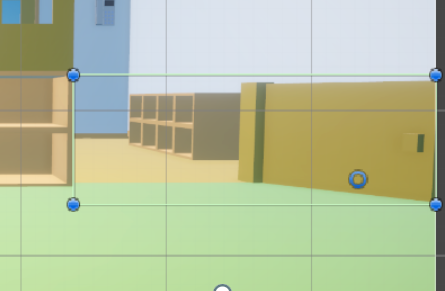
まとめ|Unity3Dの素材をUnity2Dに活かそう!
Unity3Dで作った背景やアイテムをスクショして、
ExcelやUI機能を活用すれば、Unity2Dでもオリジナルの世界が作れるよ✨
カメラ位置やUI切り替えだけでいろんな画面が作れるから、工夫次第でとっても軽くて管理しやすいよ~!
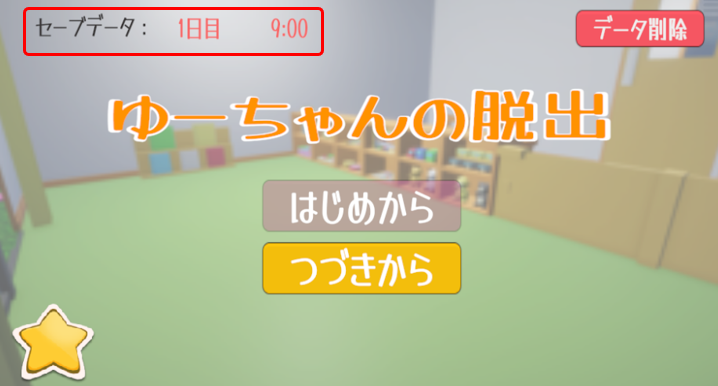
👇ちなみに、ぼくのゲームでは シーンは1つだけ で、
タイトル画面もEND画面も全部1画面に配置してるんだ!

👇おすすめリンク:


コメント