🎮 Unity6 を使った「1シーン完結 2D脱出ゲーム講座」第8回です。
前回までで、アイテムを取得し、アイテムスロットに表示する仕組みを実装しました。
今回は 取得したアイテムをクリックしたときに「選択枠」を表示し、さらにもう一度クリックすると「詳細画面(拡大画像)」を表示する UI を作ります。
アイテムを使う脱出ゲームでは必須の仕組みなので、ぜひ実装してみてください!
🎥 動作例動画
- 1回目のクリック → 選択枠 ON
- 2回目のクリック → 詳細パネルを表示
- 閉じるボタン → 詳細パネルを非表示
✅前回の記事はこちら👇
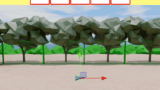
画面構成(Hierarchy)
詳細パネルは背景や移動ボタンより手前に表示させます。
Background
├─ GameUI(アイテムボックスなど画面上部UI)
├─ Stage (背景)
├─ Arrows (視点移動ボタン)
└─ DetailUI(空のオブジェクト)
└─DetailPanel(詳細パネル)
├─DetailImage(拡大画像)
├─ItemName(アイテム名)
└─CloseButton(閉じるボタン)
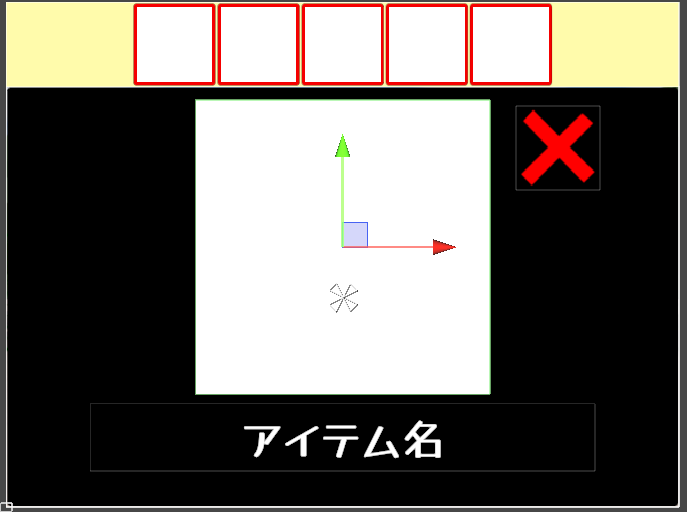
詳細パネルの作成
DetailUI を作る
- Background の子に空オブジェクト作成 → DetailUI
- RectTransform を以下に設定
幅:800
高さ:500
位置(Y):-50
※ゲーム画面を覆うサイズに
詳細パネル(DetailPanel)
- DetailUI を選択 → UI > パネル を追加
- 名前を DetailPanel に変更
- パネルの色は黒など、背景が隠れるカラーに調整
DetailPanel の中に必要な UI を配置
- Image(DetailImage) … 拡大アイテム画像
- TextMeshPro(ItemName) … アイテム名
- Button(CloseButton) … 閉じるボタン
→位置やサイズはゲームに合わせて調整します。
ItemDetailUI.cs(詳細 UI の制御)
using UnityEngine;
using UnityEngine.UI;
using TMPro;
public class ItemDetailUI : MonoBehaviour
{
public static ItemDetailUI Instance;
public GameObject panel; // 詳細パネル全体
public Image detailImage; // 拡大画像
public TextMeshProUGUI itemNameText; // アイテム名
void Awake()
{
Instance = this;
panel.SetActive(false); // 初期状態は非表示
}
public void Show(ItemData item)
{
if (item == null) return;
detailImage.sprite = item.icon;
itemNameText.text = item.itemName;
panel.SetActive(true);
}
public void Close()
{
panel.SetActive(false);
}
}
インスペクターの設定
- DetailUI にこのスクリプトをアタッチ
- Panel → DetailPanel を指定
- DetailImage と ItemNameText をアタッチ
- CloseButton の OnClick に ItemDetailUI.Close() を設定
ItemBoxManager.scを修正
「現在選択しているスロット」を管理する変数と、詳細表示のメソッドを追加します。
追加フィールド
public ItemSlot currentSlot; // 現在選択中のスロット
追加するメソッド
public void SelectItem(ItemSlot slot) // アイテム選択
{
// 過去の選択を解除
if (currentSlot != null && currentSlot != slot)
currentSlot.Deselect();
// 新しいスロットを記憶
currentSlot = slot;
}
public void ShowDetail(ItemData item)
{
ItemDetailUI.Instance.Show(item);
}
※ インスペクターの currentSlot は触らない(何も入れない)
ItemSlot.cs の改修ポイント
スロットをクリックした時の処理を追加します。
OnClick メソッドの追加
public void OnClick()
{
if (currentItem == null) return;
// 初回クリック:選択枠を表示
if (!selectFlame.activeSelf)
{
isSelected = true;
selectFlame.SetActive(true);
ItemBoxManager.Instance.SelectItem(this);
}
// 選択中を再クリック → 詳細表示
else
{
ItemBoxManager.Instance.ShowDetail(currentItem);
}
}
public void Deselect()
{
isSelected = false;
selectFlame.SetActive(false);
}
インスペクター設定
- スロットオブジェクトに Button コンポーネント追加
- Button の OnClick に ItemSlot.OnClick() を設定
動作確認チェック
✔ アイテムをクリック → 選択枠が表示される
✔ 選択された状態で再クリック → 詳細画面が表示
✔ 詳細画面にアイテム画像+名前が出る
✔ 閉じるボタンで詳細画面が閉じる
まとめ
今回は、取得したアイテムをクリックしたときの挙動を実装しました。
- 1回目クリック → 選択枠表示
- 2回目クリック → 詳細パネル表示
✅次回は アイテムを選択した状態で使うギミック(解錠など)の実装 を解説します。
コメント