Unity2D脱出ゲームで使える “蛇口の三角ハンドル” を、Blender 4.2 を使ってモデリングし、
メタリックな質感でレンダリングする方法を紹介します。
この記事では、
- 六角柱から三角ハンドルを作る方法
- メタリック素材の設定
- ダイナミックスカイを使って金属をきれいに見せる方法
- 透過PNGとして出力する手順
- FBX & PNG の無料データ配布
までまとめて解説します。
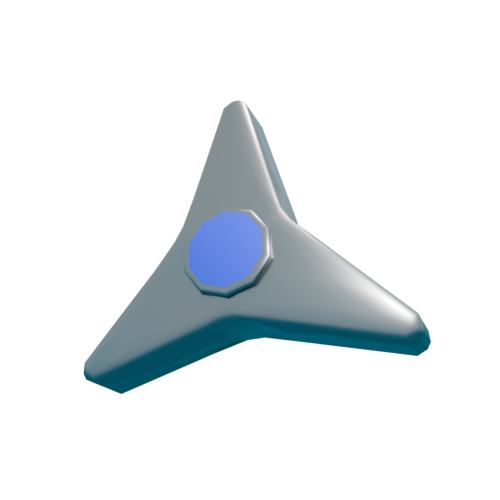
✅完成イメージはこちら👇
Contents
蛇口の三角ハンドルを作る
① ベース形状の作成(六角柱 → 三角形へ変形)
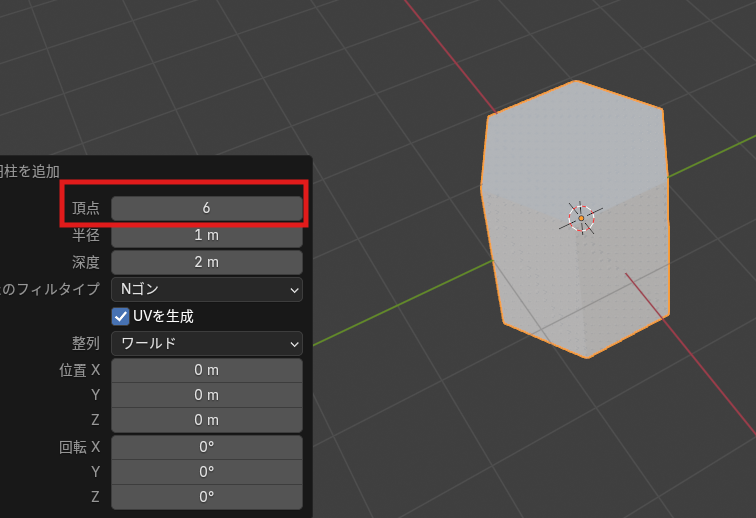
- 追加 → メッシュ → 円柱
- 頂点数を 6 に設定して、六角柱を作成
- S → Z で上下を潰して平たい形にする
- 編集モード → 辺選択
- 側面の辺を 1つおきに3か所選択
- S キー で縮小し、三角形のような形に整える
- S → Z で高さを調整(角になる部分より少し高く)
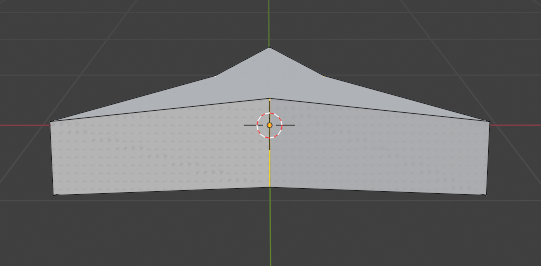
裏側の面は面削除しておくと軽量化になります。
② 全体に丸みをつける(ベベル)
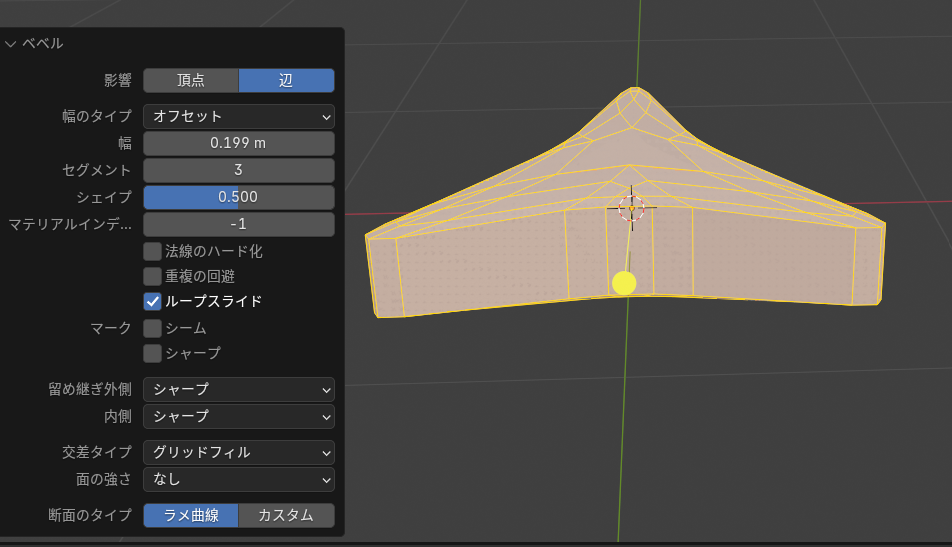
- A で全選択
- Ctrl + B(ベベル)
- セグメント数は 3〜4 程度が自然
③ 中央の青い丸パーツを作る
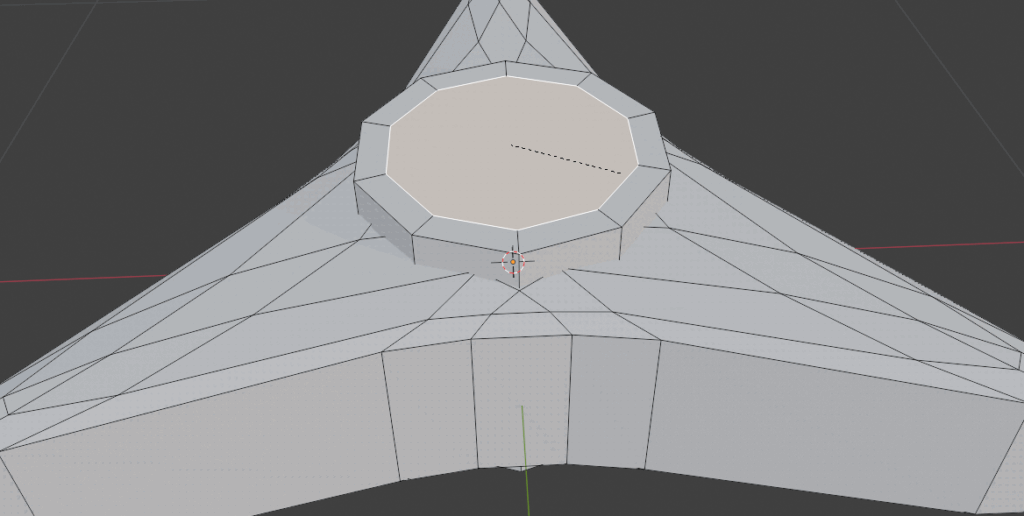
- 円柱(頂点数:10)を追加
- S でサイズ調整し、ハンドル中央に収める
- G → Z で少し持ち上げる
- 上部の面を選択して I で面を差し込み
- 裏面は削除
- 円周(Alt + クリック)を選択し、S で縮小
- 奥側にループカットを2つ入れ、水道接続部分の形状を整える
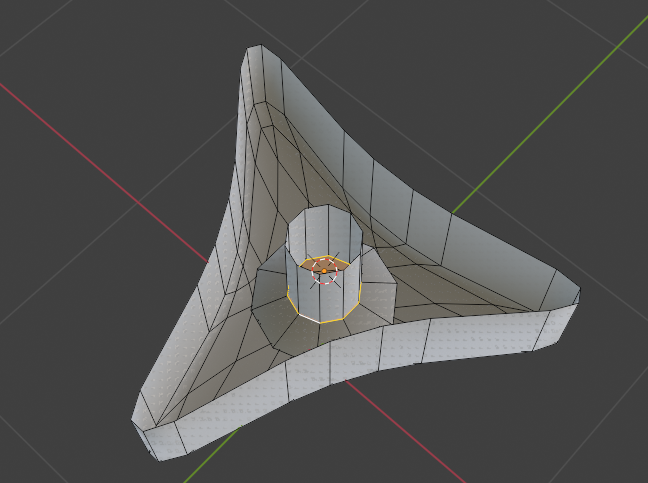
気になる部分を微調整したら、
オブジェクトモードで右クリック → スムーズシェード を適用します。
マテリアル設定(メタリック)
① シルバー(金属)の設定
- ベースカラー:薄いグレー
- メタリック:1.0
- ラフネス(粗さ):0.2〜0.4
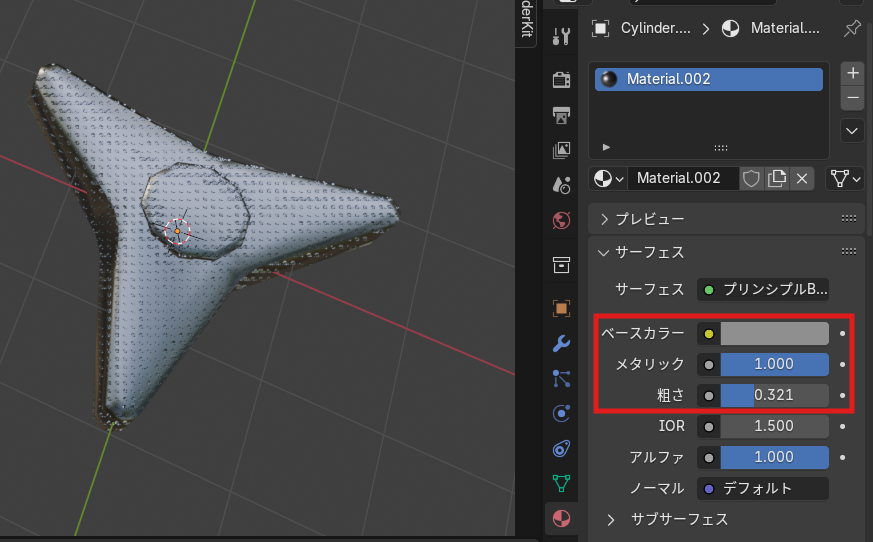
※ラフネス(粗さ)が低すぎるとテカりすぎるので注意。
② 中央パーツに青色を追加
- 中央部分の面を選択
- マテリアルスロットを追加
- 青系カラーを割り当てる
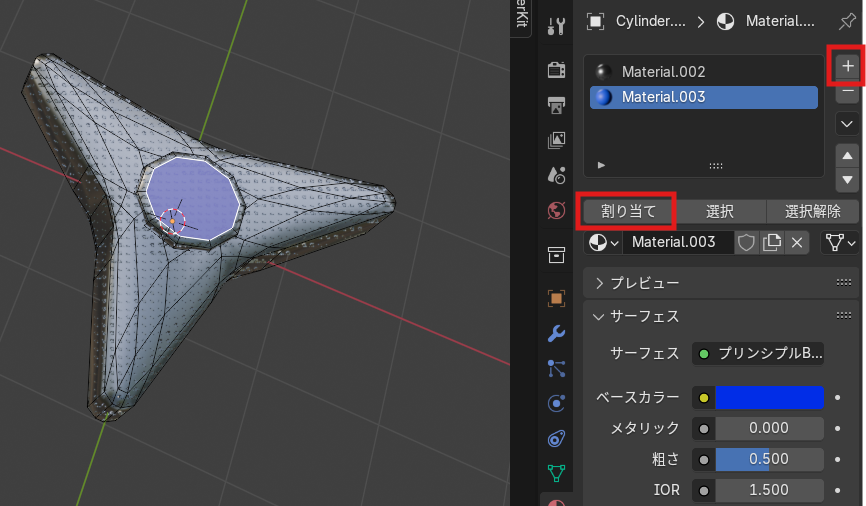
メタリックをきれいに見せる「ダイナミックスカイ」
Blenderでは、メタリックは 周囲の環境光を反射して見えるため、
照明が少ないと黒っぽくレンダリングされてしまいます。
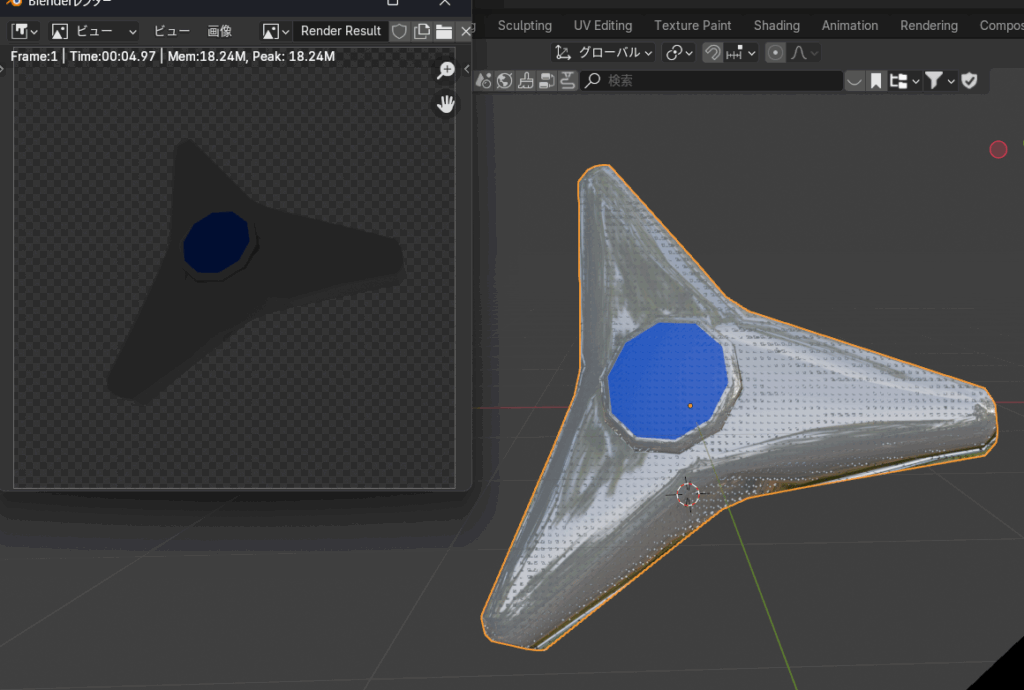
そこで今回は Dynamic Sky(ダイナミックスカイ) を使って
自然な明るさの青空をシーンに追加します。
① Dynamic Sky をインストール
- 編集 → プリファレンス → エクステンションを入手
- オンラインアクセスを有効化
- Dynamic Sky を検索してインストール
- アドオン一覧からチェックを入れて有効化
② シーンに適用する
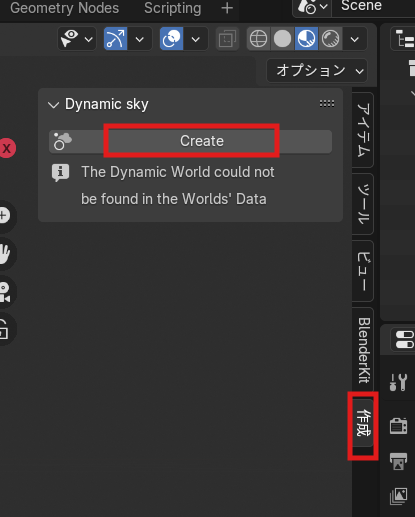
- 右側パネル → 作成(Create)
- Dynamic Sky をクリックして追加
- プロパティ → ワールド設定
- World → Dynamic を選択して切り替え
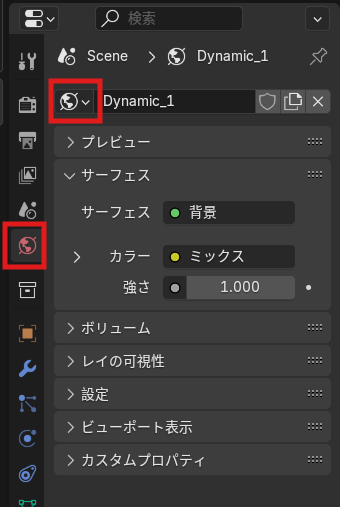
これで青空が入り、金属の反射が自然に明るくなります。
結果を透過PNGで出力する
- 解像度を正方形(500×500)に設定
- カメラの位置・角度を調整
- レンダー → フィルム → 透過にチェック
- レンダリング → PNG で保存
アイテムボックスでそのまま使える透過画像が作れます。
🎁 無料ダウンロード(FBX & PNG)
▼ Blenderで作成した “蛇口ハンドル” のデータを配布しています
Unityの2Dアイテムとしてすぐに使えます!
📦 蛇口ハンドル(FBX + PNG)ダウンロード
まとめ
今回は、Blender4.2 を使って脱出ゲーム用の
「蛇口の三角ハンドル」を作る方法を紹介しました。
- 六角柱から三角ハンドルをモデリング
- ベベルや差し込みを使って形を整える
- メタリックマテリアルで金属表現
- Dynamic Sky で明るく自然な反射を作る
- Unity2D用に透過PNGで出力
FBXとPNG素材も無料配布しているので、
ぜひ自作ゲームに使ってみてください!

コメント