Unityの2D脱出ゲームで使う“木の棒”アイテムを、Blender 4.2 を使って作成し、
アイテムボックスで使える透過PNGとして出力する方法を解説します。
この記事では、
- Blenderでローポリの木の棒をモデリング
- 枝分かれ・自然な曲がりを作る
- 色設定(マテリアル)
- 透過PNGでの出力方法
- FBX & PNG の無料ダウンロード
までをまとめています。
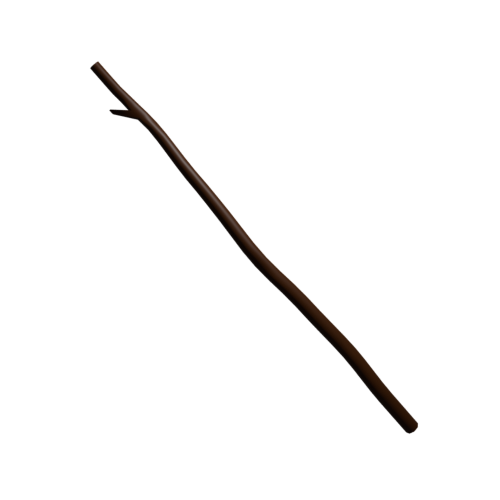
完成イメージはこちら👇
木の棒のベースを作る
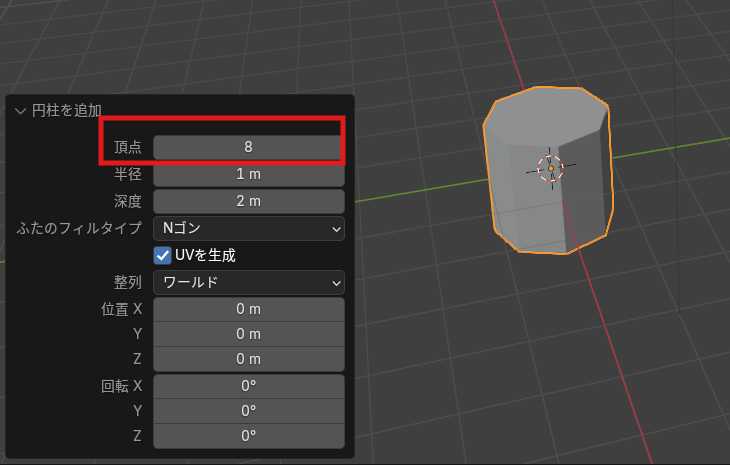
追加 → メッシュ → 円柱 を選び、
頂点数を 8 にしてローポリの円柱を作成します。
円柱を選択した状態で S → Z を押し、細長い棒の形に整えます。
モデリングを細かく調整する
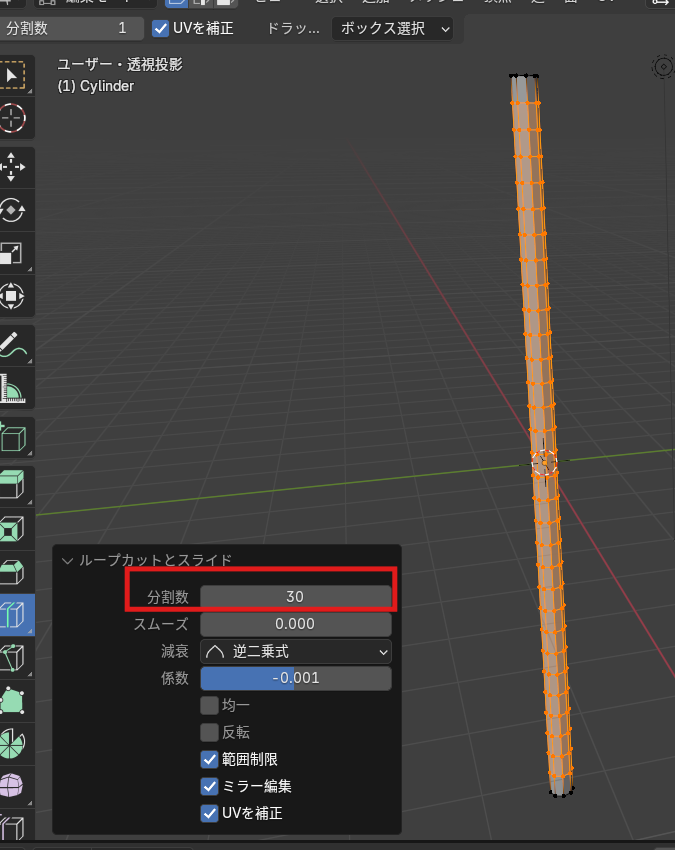
ループカットで分割を増やす
編集モード → ループカット
分割数を 30 くらい にして自然な曲がりをつけやすくします。
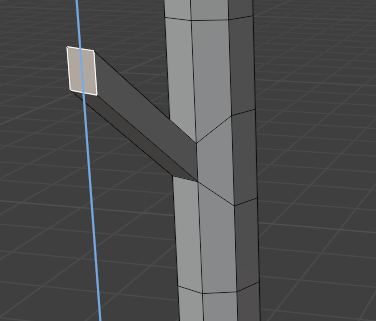
枝分かれを作る
- 面選択モードに変更
- 好きな位置の面を選択
- Eキーで押し出し
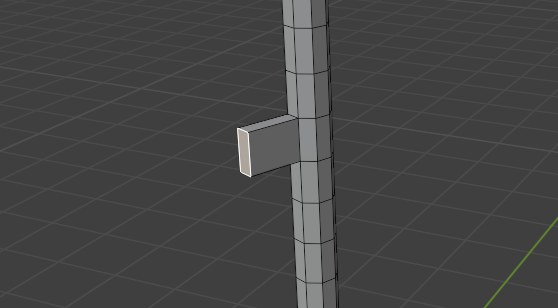
押し出した面を Alt + クリックし、類似選択で枝の面をまとめて選択。
S → Z で縦方向の太さを調整します。

枝の先端の面を選んで G → Z で少し上に動かし、形を整えます。
根元を太くする
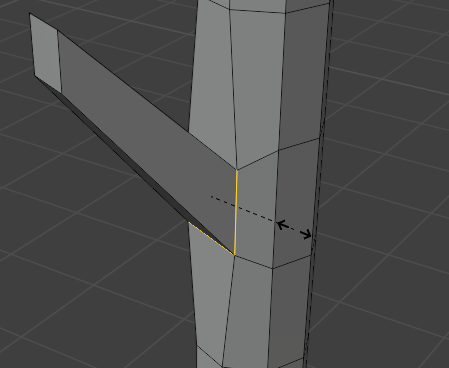
辺選択モードに変更し、枝の根元部分を1周選択。
Sキー でサイズを少し拡大します。
自然な「曲がり」をつける
棒を自然な形にするため、いくつかの辺を1周選択して曲げていきます。
- Alt を押しながら辺を1周選択
- プロポーショナル編集(Oキー)ON
- G → Y で少しずつ横へ変形
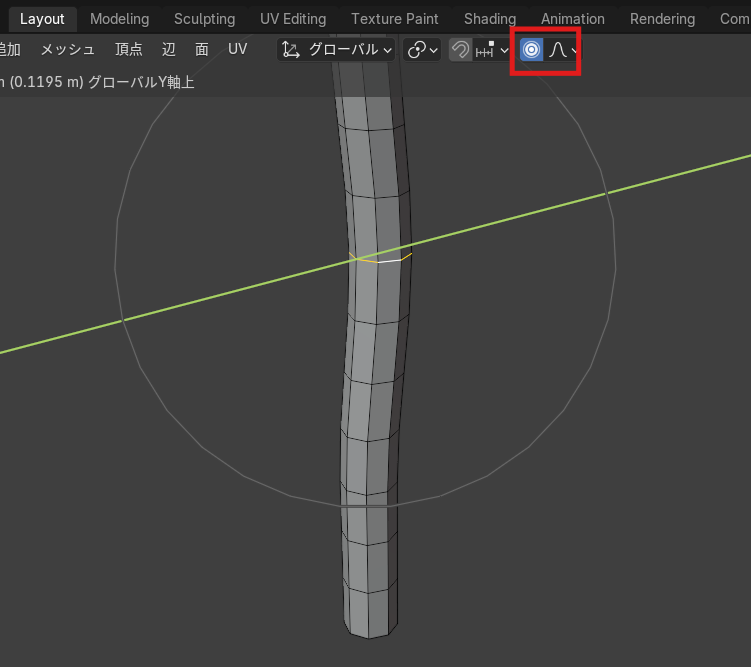
プロポーショナル編集の範囲をホイールで調整しながら、
ランダムすぎない自然な曲がりにします。
先端を少し細くする
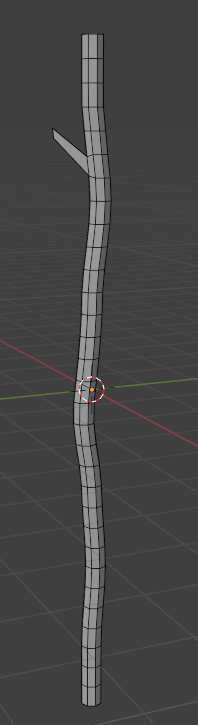
面選択で棒の上部を選択し、
プロポーショナル編集を広めに効かせて Sキー で縮小。
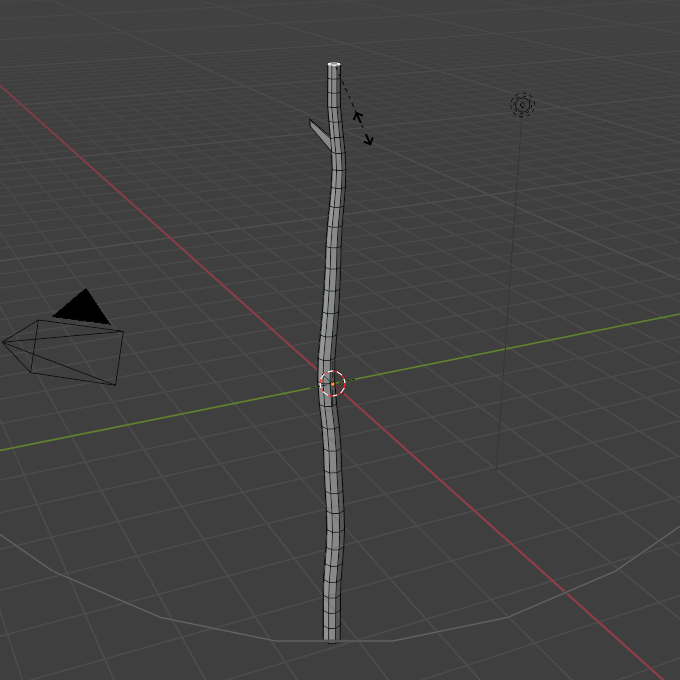
これで棒らしいシルエットになります。
モデルを滑らかにする
オブジェクトモード → 右クリック → スムーズシェード
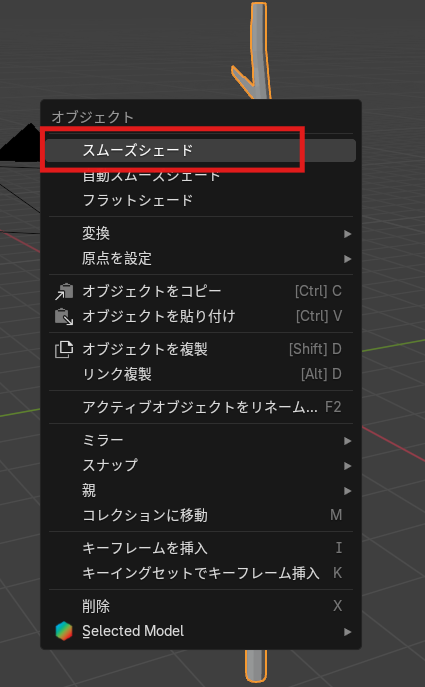
ローポリの形を保ちながら、表面がきれいに見えます。
マテリアルで色をつける
右下のプロパティ → マテリアル を選択し、
ベースカラーを 濃い茶色 に設定します。

※明るい色にすると、アイテムとして視認性が上がります。
アイテム用に透過PNGを出力する
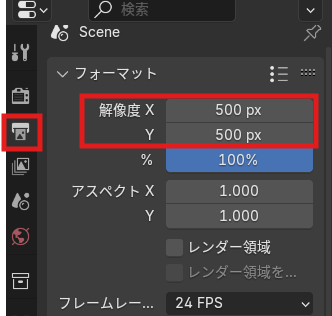
カメラ設定
プロパティ → 出力プロパティ → 解像度
500 × 500(正方形) を推奨。
カメラに木の棒を収め、Rキー で角度を調整します。
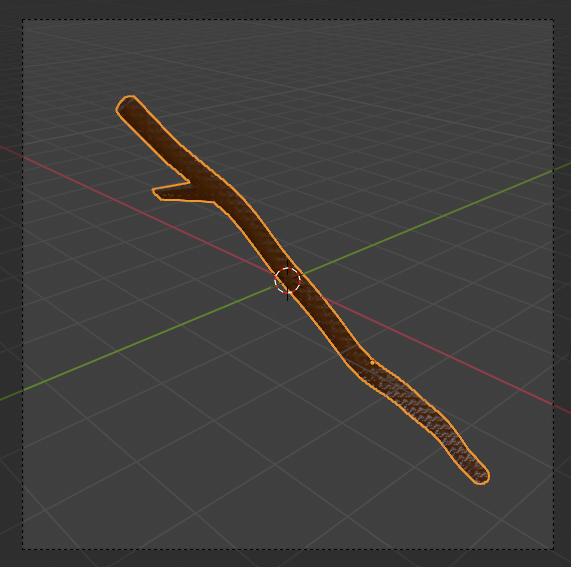
背景透過
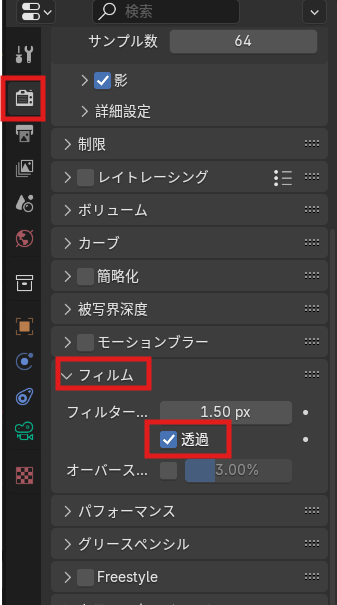
プロパティ → レンダープロパティ → フィルム → 透過 に ☑
レンダリング
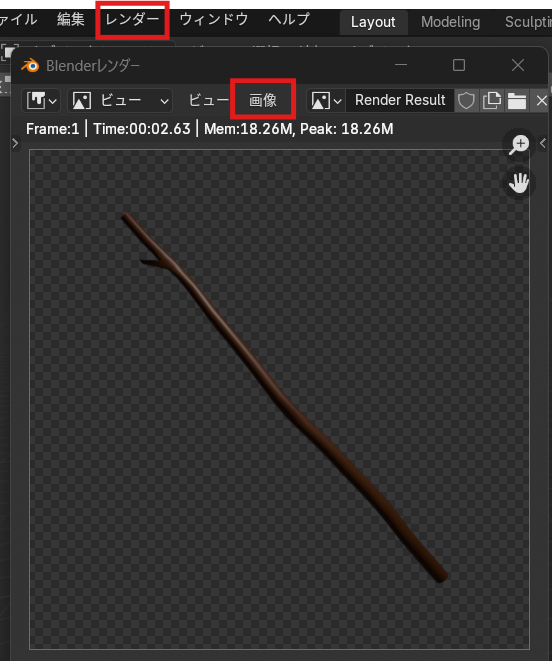
右上メニュー → レンダー → 画像をレンダリング
表示された画像を、
画像 → 名前を付けて保存 から PNG として保存。
出力した木の棒はこちら👇
🎁 無料ダウンロード(FBX & PNG)
▼ Blenderで作成した “木の棒” のデータを配布しています
Unityにそのまま使えるので、よければどうぞ!
📦 木の棒(FBX + PNG)ダウンロード
まとめ
今回は Blender 4.2 を使って脱出ゲーム用の「木の棒」アイテムをモデリングし、Unity2Dで使える透過PNGとして出力する方法 を紹介しました。
- 円柱メッシュから木の棒の形を作成
- 押し出しやループカットで枝や自然な形を追加
- プロポーショナル編集を使って、よりリアルな曲がりを表現
- スムーズシェードで滑らかに
- マテリアルで木の色を設定
- カメラの解像度を正方形にし、透過背景でレンダリング
- Unityのアイテムボックスにそのまま使えるPNGを出力
Blenderで作ったアイテムを自作ゲームに使えるようになると、脱出ゲームのクオリティが一気に上がるのでとてもおすすめです!
この記事の後半にある FBX素材と完成PNGのダウンロード も、ぜひ自由に使ってみてくださいね。

コメント