📝脱出ゲームのアイテムボックス画像では、 縦横が同じ「正方形画像」を使うことが多いです。
この記事では、無料の画像編集ソフト「GIMP」を使って、 横長・縦長の画像を正方形キャンバスに変更する方法を 初心者向けに解説します。
UnityやScratchなどのゲーム制作でもそのまま使える手順です。
Contents
GIMPとは?
GIMP(ギンプ)は、無料で使える高機能な画像編集ソフトです。
- 画像の切り抜き・加工・サイズ変更
- キャンバスサイズの調整
- PNG / JPG などへの書き出し
ができ、ゲーム制作の素材作りにも十分対応しています。
【公式サイトはこちら】👉https://www.gimp.org
素材画像を用意する
今回は例として、 脱出ゲーム用アイテム「スクラッチカード」を作成しました。
- Excelでデザイン作成
- Snipping Tool(切り取りツール)で画像化
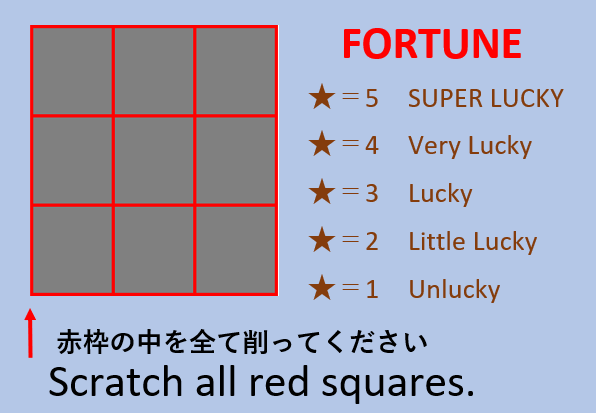
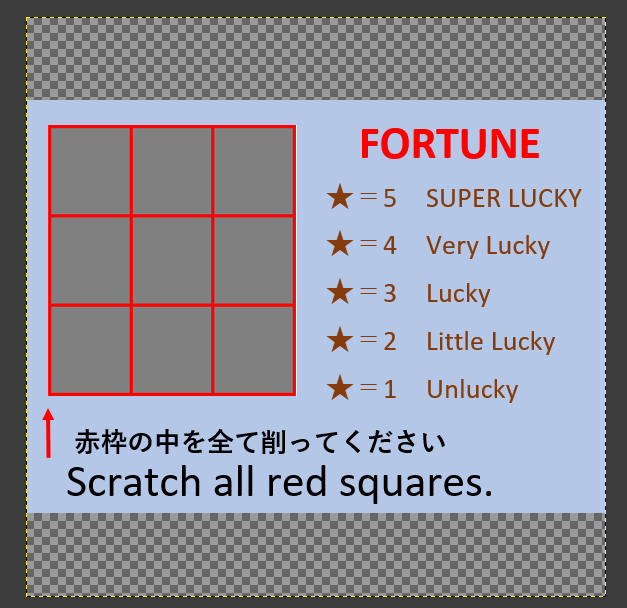
👆この画像は横長の長方形なので、 GIMPでキャンバスサイズを変更して正方形にします。
GIMPで画像を編集する
① 画像をインポートする
- GIMPを起動
- 左上メニューから 「ファイル」→「開く/インポート」 を選択
- 編集したい画像を選び、 「開く」 をクリック
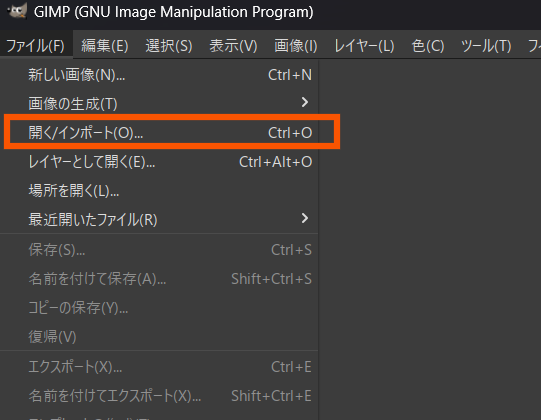
👉 画像がGIMPに読み込まれます。
② キャンバスサイズを正方形に変更する
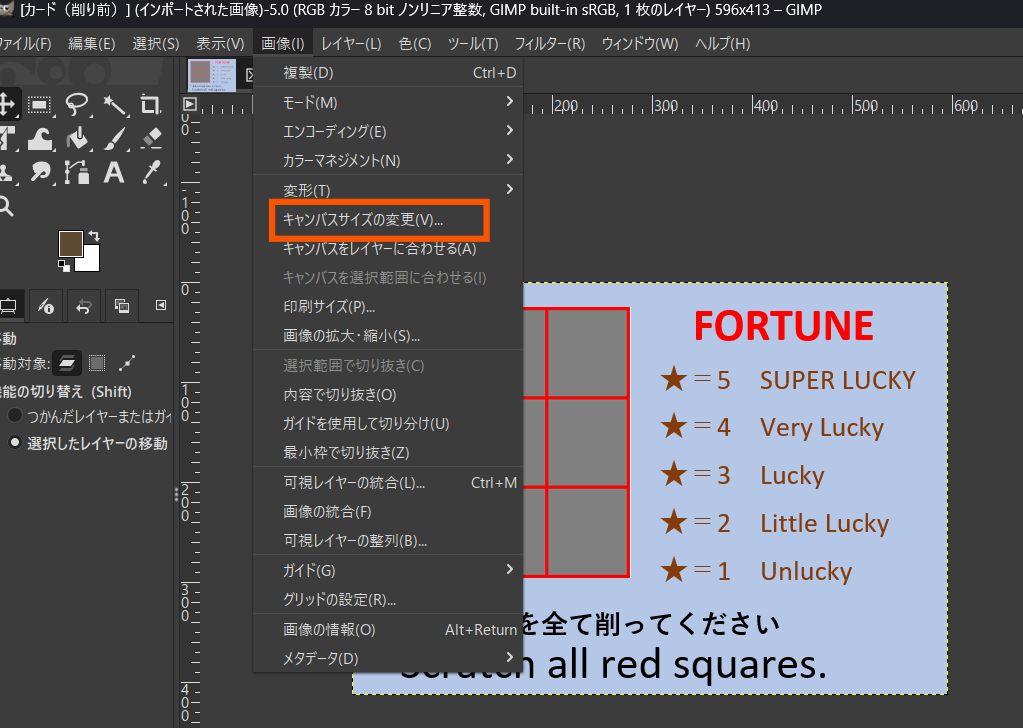
- 上部メニューから 「画像」→「キャンバスサイズの変更」 を選択
- 幅と高さを同じ数値に設定
- 今回は横幅を少し狭めて調整
- プレビュー画面下の 「中央」 をクリック
- 「リサイズ」 を選択

👉 正方形キャンバスの中央に画像が配置されます。
③ レイヤーをキャンバスに合わせる(重要)
キャンバスサイズを変更しただけでは、 そのまま保存しても画像サイズは変わりません。
そのため、レイヤーのサイズ調整が必要です。
- 上部メニューから 「レイヤー」→「レイヤーをキャンバスに合わせる」 を選択
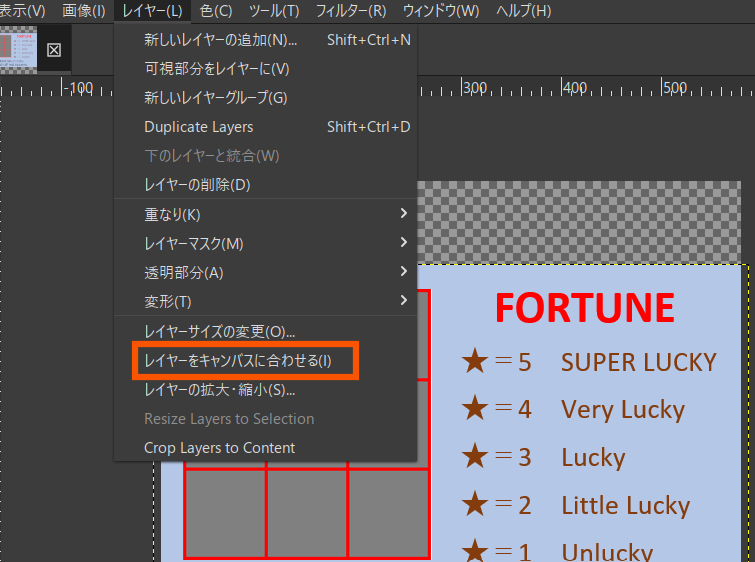
👉 レイヤー(黄色い点線の枠)が キャンバスと同じ大きさになります。
④ 画像をエクスポートする
GIMPで「保存」すると拡張子が .xcf になってしまうため、 ゲームで使える形式にエクスポートします。
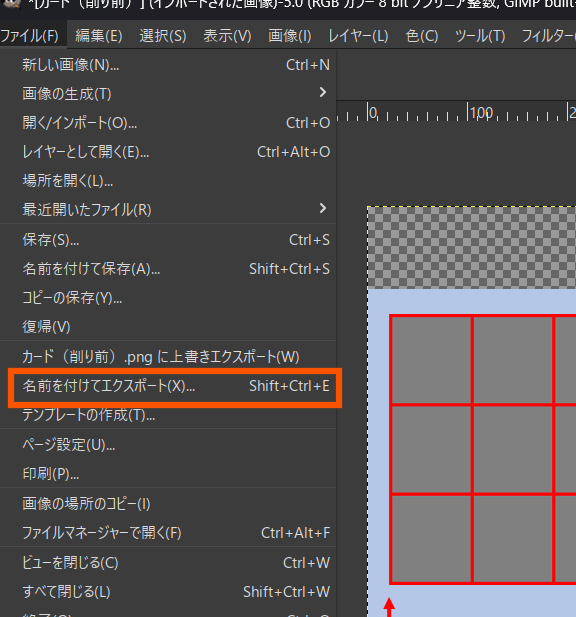
- 「ファイル」→「名前を付けてエクスポート」 を選択
- 保存先とファイル名を設定
- 形式を指定(PNG / JPG など)
- 「エクスポート」 をクリック
- 表示される設定画面でもう一度 「エクスポート」 を選択
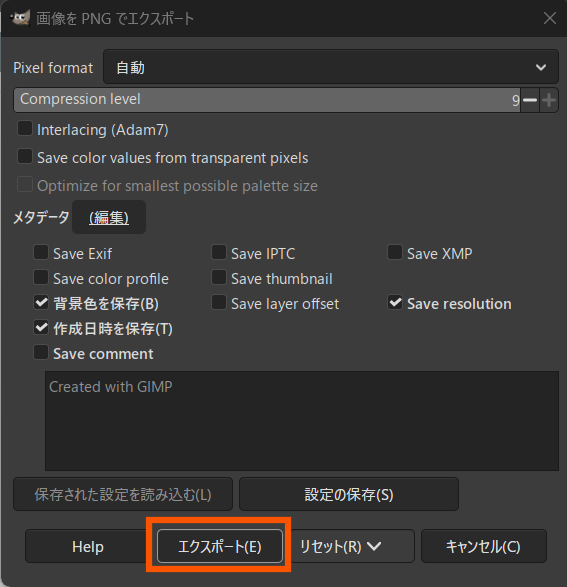
👉 正方形の画像が保存されます。
※ Unityで使う場合は PNG形式がおすすめです。
Unityでスプライトサイズを調整する
Unityに画像をインポートすると、 余白部分が自動でトリミングされることがあります。
その場合は、スプライトエディターで調整します。
- 画像を選択
- インスペクターから 「スプライトエディターを開く」
- 枠をドラッグして キャンバス全体に合わせる
- 上部の 「適用」 をクリック
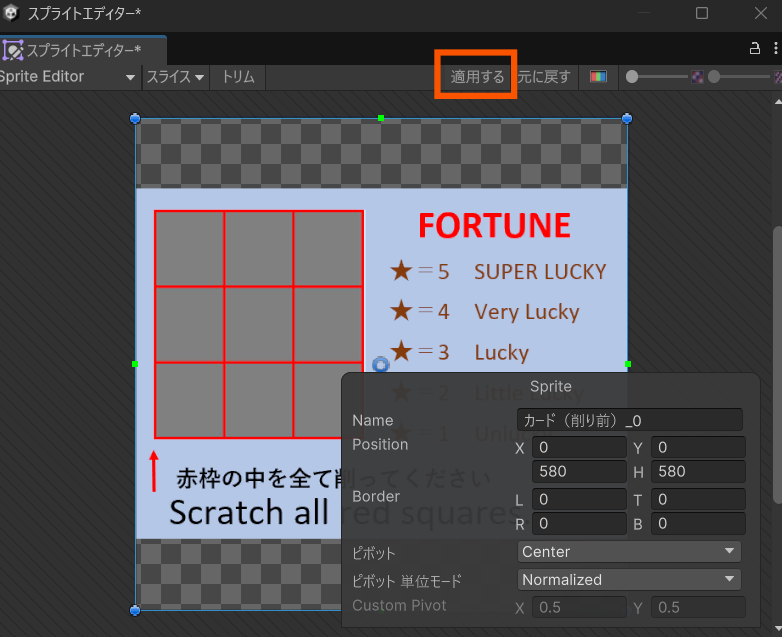
👉 正方形スプライトとして使用できます。
まとめ
- GIMPを使えば無料で画像を正方形にできる
- キャンバスサイズ変更後は レイヤーをキャンバスに合わせるのが重要
- Unityで使う場合は スプライトエディターで最終調整すると安心
脱出ゲームのアイテム画像やUI素材作りに、 ぜひ活用してみてください!

コメント