
🔍この記事では、Scratchで作成したゲームをWordPressに埋め込んで公開する方法を解説します。
方法は主に2つあります。
- Scratchの「共有」機能を使ってリンクや埋め込みコードを貼る方法(簡単だけど制約あり)
- ScratchプロジェクトをHTMLに変換してサーバーにアップロードする方法(おすすめ)
⚠️注意点:公開する作品には、自作素材または著作権フリーの画像・音楽を使用しましょう。
✅ScratchゲームをゲームサイトPLiCyに公開する方法はこちら👇

Contents
Scratchで「共有」してリンクを貼る(簡単)
Scratchのサイト上で「共有」したプロジェクトは、すぐに埋め込み可能です。
手順
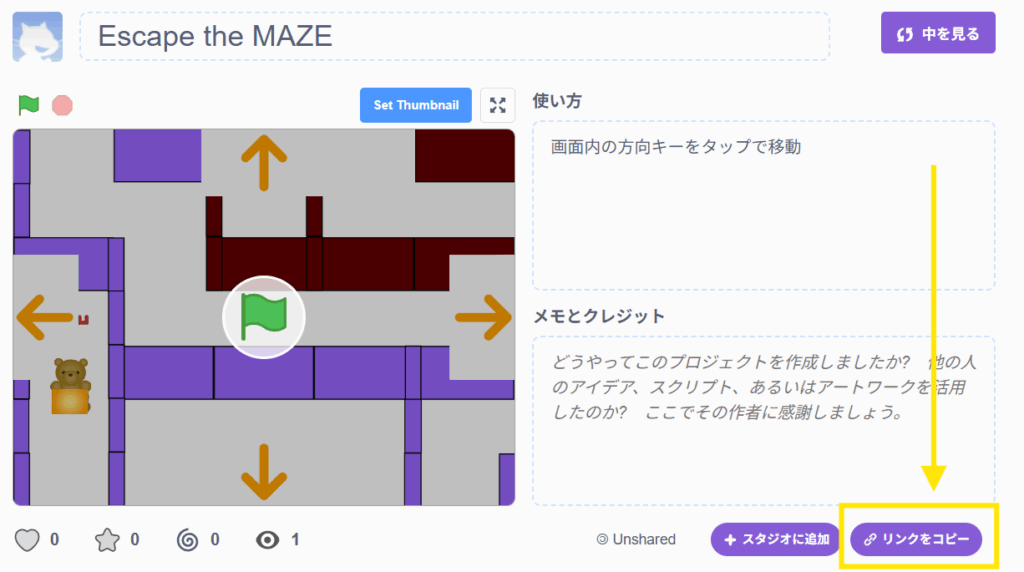
- Scratchのプロジェクトを「共有」
- 右下の「リンクをコピー」または「埋め込みコード」を取得
- WordPressの「カスタムHTML」ブロックに貼り付け
デメリット
- ソースコードや作り方が他人に見られてしまう
- 公開設定を変えると動かなくなることがある
- ゲームを改変される可能性もゼロではない
👉 セキュリティや安定性を考えると、共有せず自分のサーバーに置く方法がおすすめです。
ScratchプロジェクトをHTMLに変換する
「TurboWarp Packager」を使うと、Scratchの.sb3ファイルをWeb用に変換できます。
変換手順
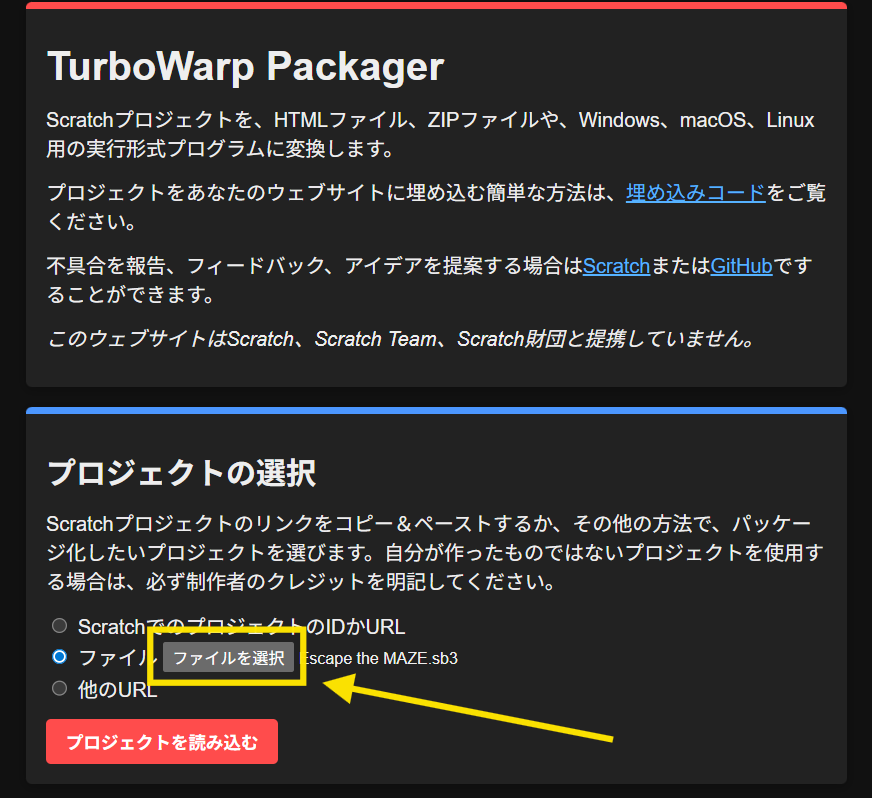
- TurboWarp Packager にアクセス
- 「ファイルを選択」で保存済みのプロジェクトを読み込む
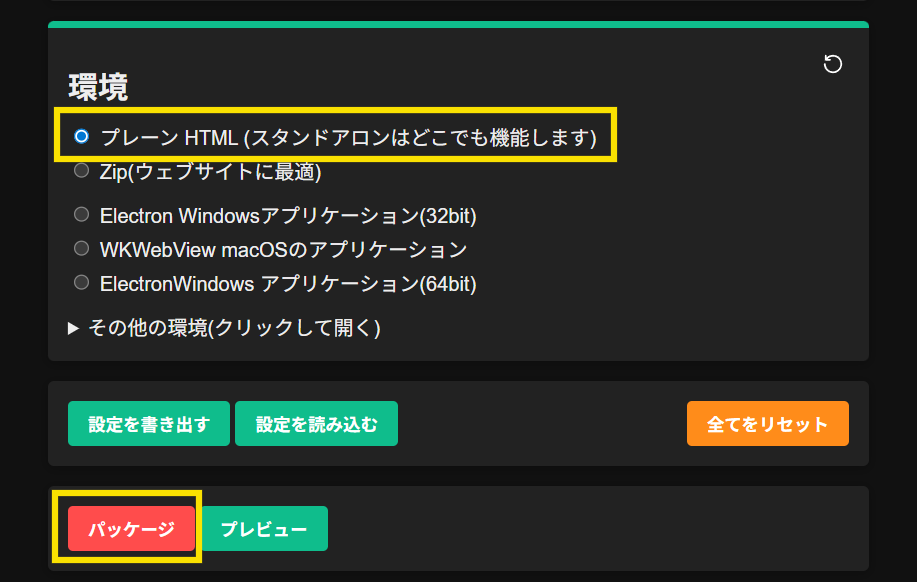
- ページ下部の【環境】→「プレーンHTML」を選択
- 「パッケージ」をクリック → ZIPファイルが生成される
サーバーにアップロードして公開する
🔹 FTPソフトで安全にアップロードする方法(推奨)
無料のFTPソフトFileZilla等を使用してファイルをアップロードします
FileZillaの使い方
- サーバーにログイン
/wp-content/uploads/games/scratch/○○/のような専用フォルダを作る- 公開URLは
https://サイトURL/wp-content/uploads/games/scratch/○○/index.html
🔸 ファイルマネージャープラグインを使う場合(注意点あり)
WP File Managerを使えば管理画面から直接アップロード可能です。
ただし、過去に脆弱性が報告されているため必ず以下を守ってください。
- プラグインは最新版を使用する
- 作業が終わったら 必ず無効化(できれば削除)
- アップロード先は
/wp-content/uploads/を推奨
手順
- プラグインをインストール → 有効化
- 左メニュー「WP File Manager」からアップロード
/wp-content/uploads/にScratch用フォルダを作成し、ファイルを配置- 作業後は必ず無効化
WordPressの記事に埋め込むコード例
<iframe src=“https://サイトURL/wp-content/uploads/games/scratch/○○/index.html”
width=“800” height=“600” title=”Scratchゲーム“
loading=“lazy” frameborder=“0” allowfullscreen>
</iframe>
→ width / height は好きに調整OK。
✅上記スクリプトを使って「浴室からの脱出」を埋め込み👇
まとめ
- Scratchゲームはリンク埋め込みよりも、HTML変換 → サーバーアップロード → iframe埋め込みがおすすめ
- アップロード先は
/wp-content/uploads/games/scratch/○○/のように整理すると管理しやすい - WP File Managerを使う場合は、一時的に有効化→作業後に無効化が必須
これで、自分のWordPressサイトにScratchで作ったゲームを安全に埋め込んで公開できます🎮✨

コメント