🎮この記事では、Unity6を使って「1つのシーンで2D脱出ゲームを作る方法」を解説しています。
第2回では、UIボタン(矢印ボタン)を使って背景を切り替える仕組みを実装します。
🎥 動作例動画
✅前回の記事はこちら👇
UIボタンを作成しよう
ゲーム画面の中にボタンを追加し、クリックで背景を切り替えるようにします。
ヒエラルキー構成例👇
Canvas
└─Background
├─Stage
└─ Arrows (空のオブジェクト)
├─Right
├─Left
└─Back
ボタンの作成手順
- 空のオブジェクト Arrows を作成
- その中に UI → Image を追加
- 画像(ソース画像)に矢印アイコンを設定(無料アセットでもOK)
- Buttonコンポーネントを追加
- 複製して左矢印ボタンを作成
→ Z軸を反転し、位置を調整 - さらに複製して下向きボタン(戻るボタン)を作成
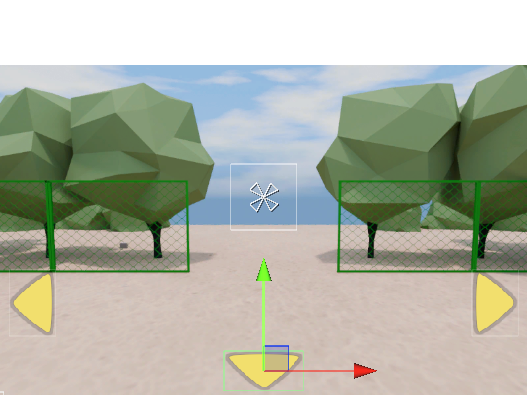
⚠ Y軸で回転するとクリック判定がずれるため、Z軸回転を使用しましょう。
BackgroundManager.cs の修正
フィールドを追加
public GameObject rightButton;
public GameObject leftButton;
public GameObject backButton;
private BackgroundType currentBackground; //現在の背景を保持
SetBackgroundメソッドの更新
背景を切り替えた後に、現在の背景を変数に保存し、指定した矢印を表示させます
currentBackground = type;
if(type == BackgroundType.Title || type == BackgroundType.Clear)
{
leftButton.SetActive(false);
rightButton.SetActive(false);
backButton.SetActive(false);
}
else if (type == BackgroundType.North || type == BackgroundType.South ||
type == BackgroundType.East || type == BackgroundType.West)
{
leftButton.SetActive(true);
rightButton.SetActive(true);
backButton.SetActive(false);
}
else
{
leftButton.SetActive(false);
rightButton.SetActive(false);
backButton.SetActive(true);
}
ボタン押下時の処理を追加
▶ 右矢印ボタン
public void GoRight()
{
BackgroundType next = currentBackground switch
{
BackgroundType.North => BackgroundType.East,
BackgroundType.East => BackgroundType.South,
BackgroundType.South => BackgroundType.West,
BackgroundType.West => BackgroundType.North,
_ => BackgroundType.North
};
SetBackground(next);
}
◀ 左矢印ボタン
public void GoLeft()
{
BackgroundType prev = currentBackground switch
{
BackgroundType.North => BackgroundType.West,
BackgroundType.West => BackgroundType.South,
BackgroundType.South => BackgroundType.East,
BackgroundType.East => BackgroundType.North,
_ => BackgroundType.North
};
SetBackground(prev);
}
インスペクターの設定
- RightButton, LeftButton, BackButton を
BackgroundManagerにアタッチ - 各ボタンに以下のメソッドを割り当てる
| ボタン | 関数 |
|---|---|
| 右矢印 | GoRight() |
| 左矢印 | GoLeft() |
| 下矢印 | 次回の記事で使用 |
動作確認チェック
- ゲーム起動時:タイトル画面が表示される
- スタートボタンを押すと矢印ボタンが表示される
- 矢印クリックで背景(North→East→South→West)が順番に切り替わる
🎥 動作例動画
まとめ
今回はUIボタンを使って背景を切り替える方法を解説しました。
次回はクリックできるオブジェクトを追加し、拡大表示の仕組みを作っていきます。
✅続きはこちら👇



コメント