🔍本記事では、Blenderで作成した立体迷路をUnityにインポートし、プレイヤー操作の土台を整える方法を解説します。
壁のレイヤーやコライダーを設定して当たり判定を作り、スマホ操作に対応するUIボタンを用意します。
✅Blenderで立体迷路を作成する方法はこちら👇

Blenderで作成した迷路をUnityにインポートする
Unityの標準アセット「ProBuilder」などでも迷路を作成できますが、
今回はBlenderで作成した3D迷路モデルをUnityにインポートして使用します。
- FBX(.fbx)フォルダをプロジェクトウィンドウにインポート
※迷路の床と壁は別オブジェクトとして作成しています。(壁の検出処理を簡単にするため)
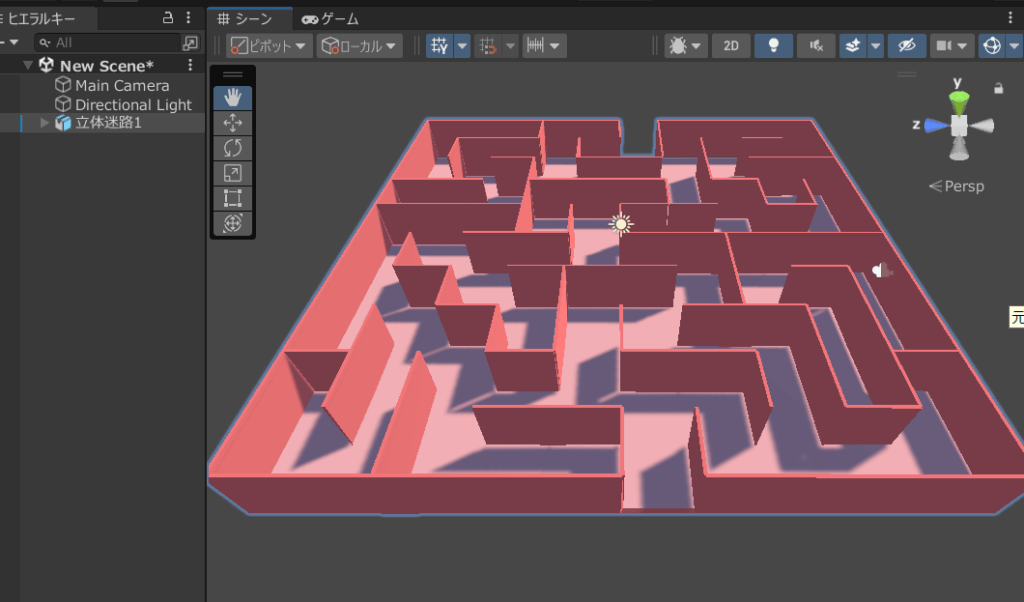
・スタート地点とゴール地点の壁はあらかじめ削除。
・今回の迷路は、1マス=縦2m × 横2m × 高さ2mのサイズで設計し、全体で10×10マスの構成。
✅Unity上で完結させたい方は、こちらの記事も参考にどうぞ:
👉ProBuilderの使い方を解説した記事はこちら↓

プレイヤーオブジェクトとカメラの設定
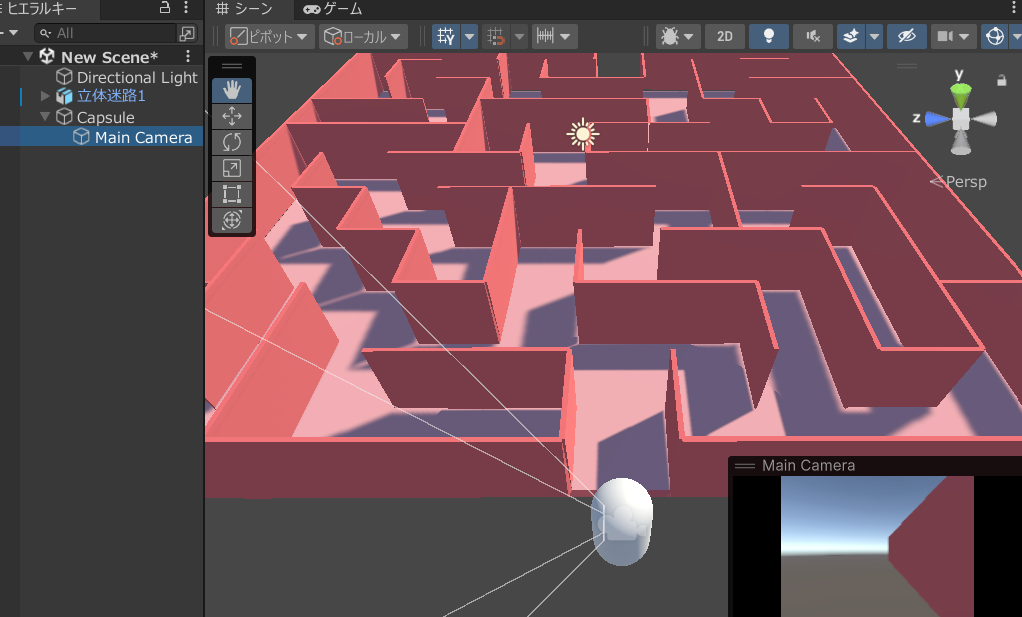
まずは、迷路内を移動するプレイヤーオブジェクト(カプセル型)と、プレイヤーを追従するカメラの設定を行います。
1:ヒエラルキーから「3Dオブジェクト」→「Capsule」を選択して追加
→ プレイヤーオブジェクトとして使用します。
2:Main Cameraを選択し、Transformの位置・回転をCapsuleに合わせて設定
3:Main CameraをCapsuleの子オブジェクトに設定
→ カメラがプレイヤーに追従するようになります。
壁のレイヤーとコライダーを設定する【プレイヤーとの当たり判定】
プレイヤーが迷路の壁に衝突できるようにするため、壁にレイヤーとコライダーを設定します。
壁専用のレイヤーを作成する
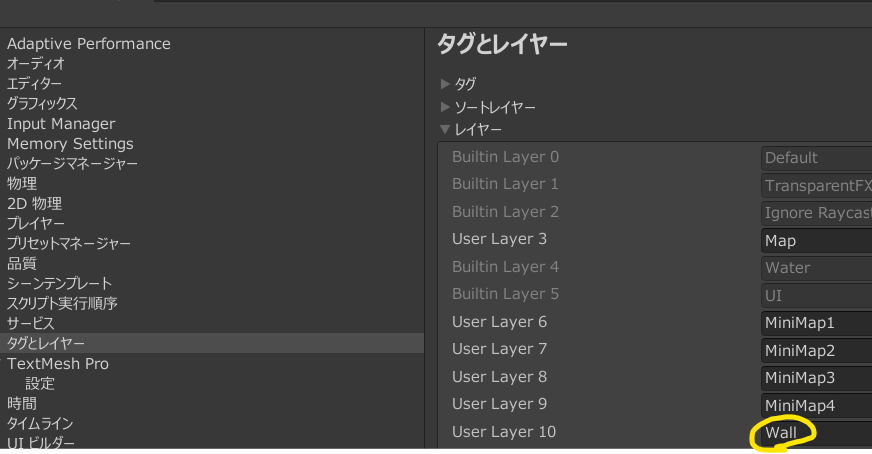
1:Unity上部のメニューから「編集」→「プロジェクト設定」を選択
2:「タグとレイヤー」を開き、「User Layer」の空いている欄に Wall と入力して追加
→ プレイヤーのRayで壁を判定できるようになります
壁オブジェクトにレイヤーを適用
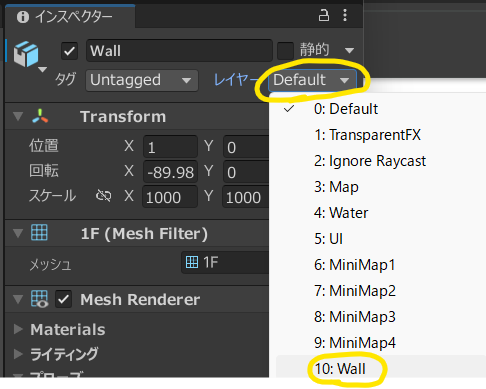
3:ヒエラルキーで迷路の「壁」オブジェクトを選択
4:インスペクターの「レイヤー」を Wall に変更
壁に Mesh Collider を追加
5:壁オブジェクトに「Mesh Collider」コンポーネントを追加
→ これで物理的な当たり判定が機能するようになります
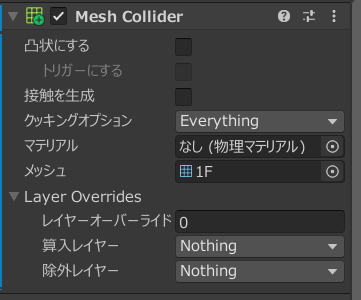
✅ 補足:
- 「Mesh Collider」は壁が静的で形状が複雑な場合に適しています。
- レイヤーを使うことで、Raycastなどの判定処理が効率的になります。
UIパネルと操作ボタンを作成する【スマホ対応の操作UI】
スマートフォンでも快適にプレイできるよう、UIボタンでプレイヤーを操作できるようにします。
UIパネルの作成と配置
- ヒエラルキーから
UI → パネルを選択して追加 - 自動で生成された
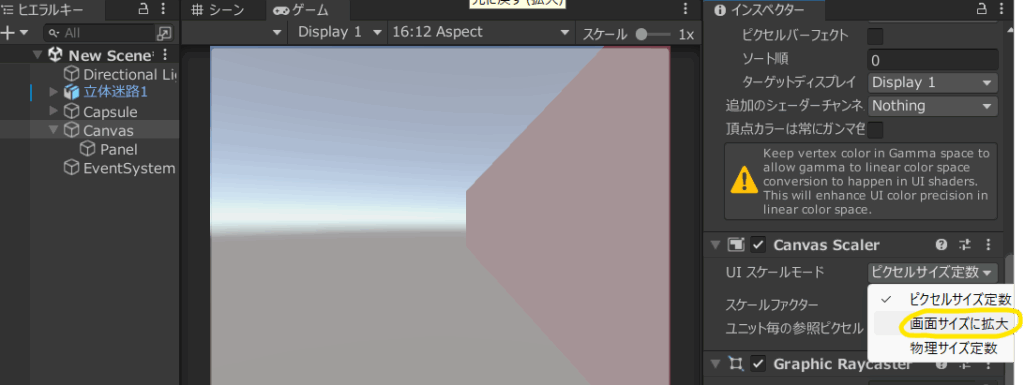
Canvasを選択し、Canvas Scaler の「UIスケールモード」を
→画面サイズに拡大(Scale With Screen Size)に変更
→ 画面解像度に応じてUIサイズが調整されます
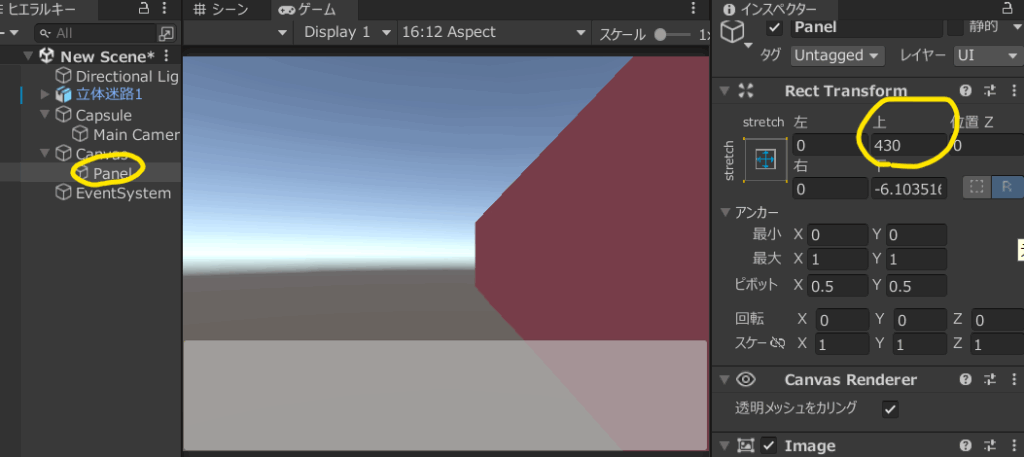
3.Panel を選択し、RectTransform の「上(Top)」の値を調整して、パネルを画面下部に移動
→ ゲームビューで位置を確認しながら調整
操作ボタンの追加と設定
Panelの子オブジェクトとしてUI → ボタンを追加
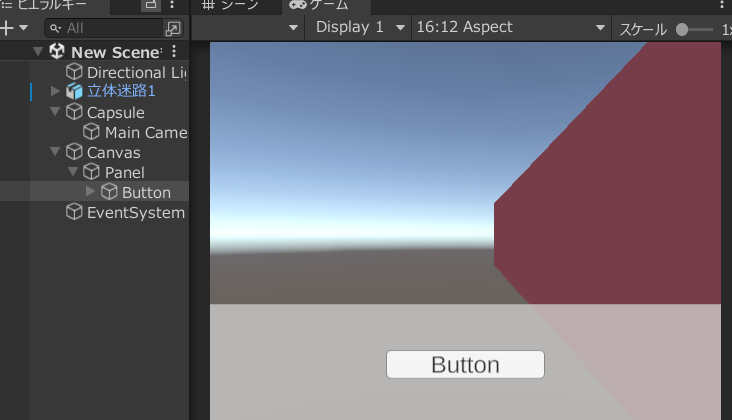
5.ボタン内の「Text」オブジェクトは不要なので削除
6.ソース画像(見た目) を変更
→ Unityの無料アセット「2D Casual UI」などを使用すると便利
7.ボタンのサイズ・向き・位置を調整
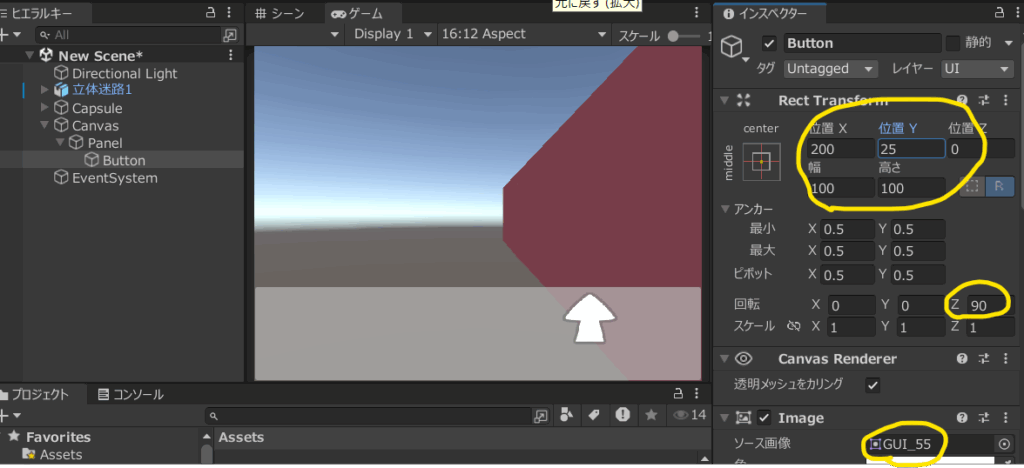
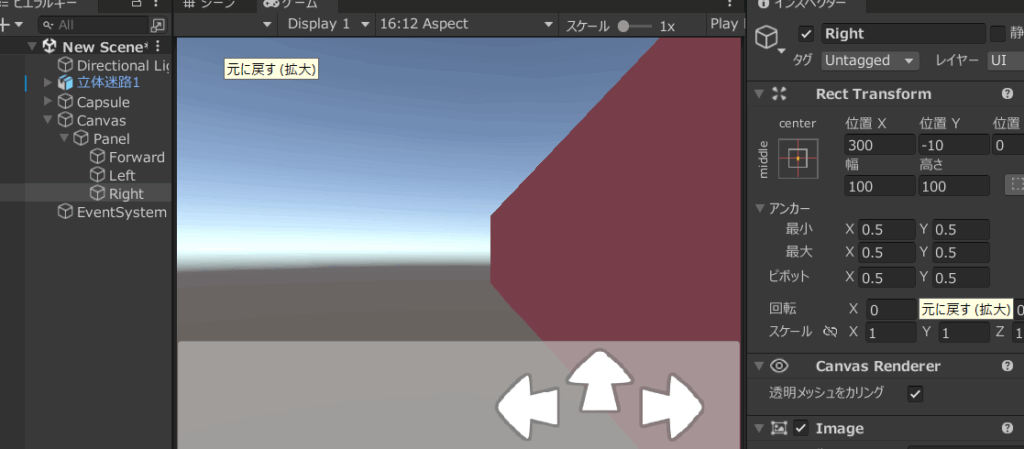
8.ボタンを複製して、左右の回転用ボタンを作成
→ 名前を「Forward」「Left」「Right」など、機能がわかるように変更
✅ 補足ポイント
- UIのデザインはスマホでも視認性が高く、指でタップしやすいサイズがおすすめです。
- UI画像がない場合は色とラベルを工夫してもOK。

✨まとめ
✅ 今回の記事では、以下の内容を解説しました:
- Blenderで作成した迷路モデルをUnityにインポートする方法
- プレイヤーオブジェクト(カプセル)とカメラを設定する方法
- 壁オブジェクトにレイヤーとMesh Colliderを適用し、当たり判定を作る方法
- スマホ対応のUIパネルと操作ボタンを作成する方法
👉 ここまでで、迷路探索ゲームの基本的な舞台と操作環境が完成しました。
次回は、いよいよ「リジッドボディやキャラクターコントローラーを使わずに、スクリプトでプレイヤーを移動させる方法」を紹介します。

コメント