Fungusで会話イベントを作るとき、「Say Dialog(会話パネル)」のカスタマイズはとっても大事!
ここでは、Say Dialogの作り方や、見た目・インスペクター設定の変更方法を紹介するね。
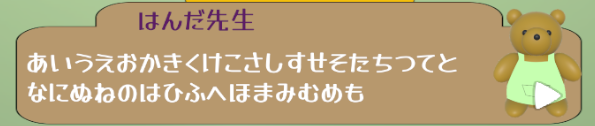

自分だけのデザインにすることで、ゲームの雰囲気もガラッと変わるよ!
✅第⑥回の「「Menu」ブロックを使った選択肢イベントの作り方・C#と変数の連携方法」はこちら↓

Say Dialogを作成する
Unity上部メニューから:
ツール → Fungus → 作成 → Say Dialog
を選ぶと、ヒエラルキーに「Say Dialog」オブジェクトが追加されるよ。

このオブジェクトは、位置の移動や見た目の変更が自由にできるんだ!
会話パネルのデザインを変更する
- ヒエラルキーから Say Dialog > Panel を選択
- インスペクター内の「Image」コンポーネント → 「ソース画像」で変更
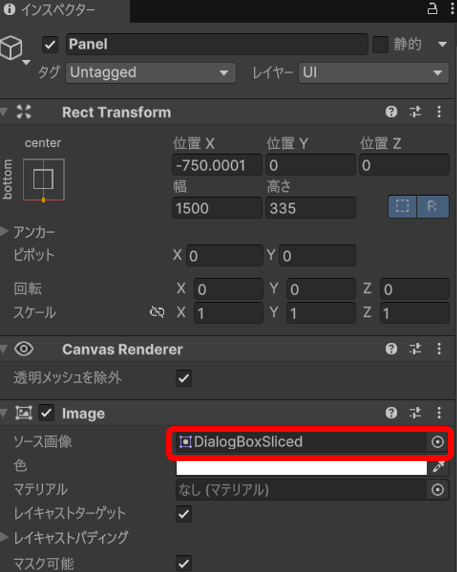
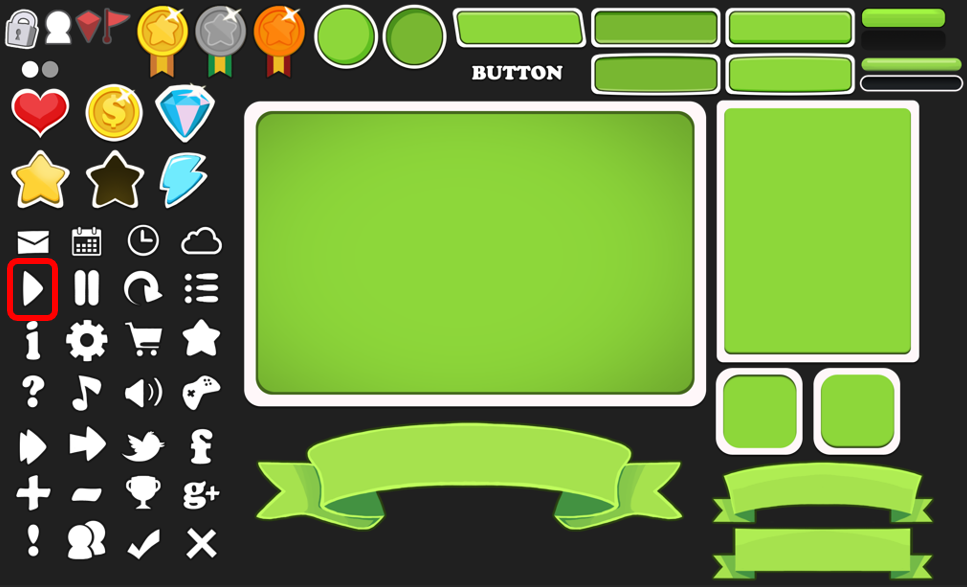
ぼくが使っている画像は、Unity無料アセット「Simple UI & Icons」
その中の “Box_user information” を使ってるよ!
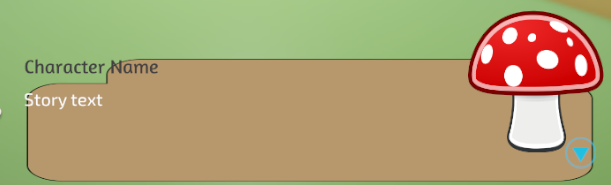
キャラクター画像の大きさを調整する
- ヒエラルキーの Say Dialog > Panel > Image を選択
- インスペクターやシーンビューで、位置やサイズを調整
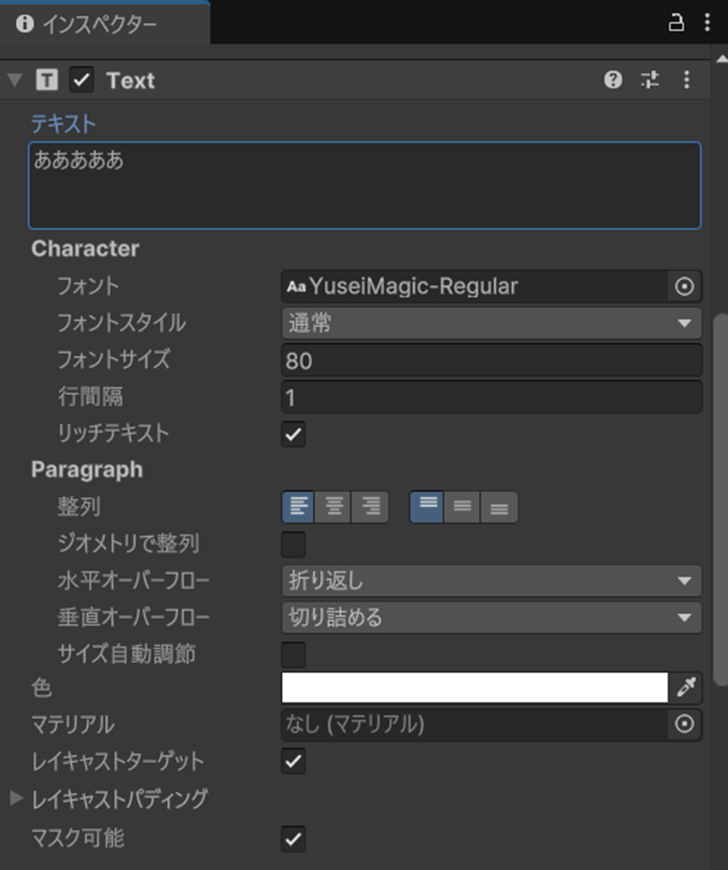
テキストの位置やサイズ変更する
- ヒエラルキーの Say Dialog > Panel > NameText または StoryText を選択
- インスペクターやシーンビューから位置を設定
- インスペクター内の「Text」コンポーネントで
- 初期テキスト
- フォント
- フォントサイズ
- テキスト色
などを調整できるよ!
文字送りボタンを変更する
- ヒエラルキーの Say Dialog > Panel > StoryText > Continue を選択
- インスペクターやシーンビューで位置・サイズを調整
- インスペクター内「Image」の「ソース画像」でボタン画像を変更
ぼくは、*Unity無料アセット「2D Casual UI」*のスプライト
“GUI_33” を使ってるよ!
インスペクターからSay Dialogの設定をする
Writer の設定(文字送りのスピード)
Say Dialogのインスペクター → “Writer” セクションを開くと、
“Writing Speed” で文字の表示スピードを変えられるよ。

Writer Audio の設定(文字表示音)
インスペクター → “Writer Audio” セクションでは、
- 文字が表示されるときの効果音を変更したり、
- 音量を調整したりできるよ!

Dialog Input の設定(クリックの反応)
インスペクター → “Dialog Input” → “Click Mode” の設定は要チェック!
デフォルトは:Click Anywhere(どこをクリックしても会話が進む)
ぼくは、“Click On Dialog” に設定して、
会話中にキャラを操作したり、アイテムを触れないようにしたんだ〜。

まとめ
Say Dialogは、見た目のデザインだけじゃなく、クリックの挙動や文字のスピード、音も自由に変えられるよ!
ゲームの雰囲気に合った会話パネルを作って、プレイヤーの体験をもっと楽しくしてみてね☆
👇次の記事では、会話のスキップ機能の作り方を紹介するよ💡



コメント