🔍2Dの脱出ゲームを作っていると、鍵やハサミなどのアイテムをリアルに見せたい場面があります。
そんなときに便利なのが Unityの3Dアセットを配置して撮影し、透過PNGとして利用する方法 です。
この記事では、Unity2Dのプロジェクト内で3Dオブジェクトを配置し、アイテム画像として活用する手順を解説します。
撮影用のオブジェクトを準備する
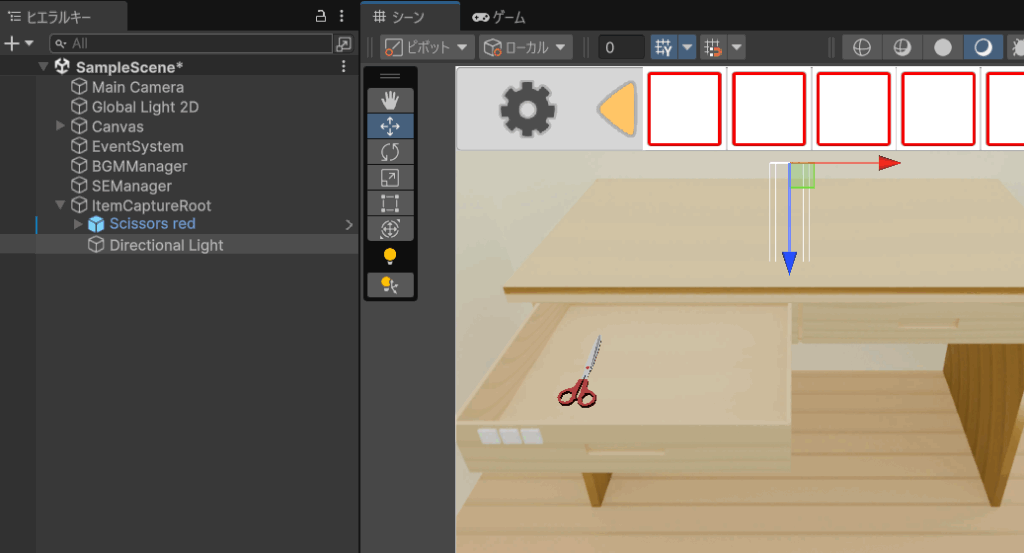
- ヒエラルキーに空のオブジェクトを作成し、名前を「ItemCaptureRoot」にする
- その子に、アセットの3Dアイテムをドラッグして配置
- サイズや回転を調整して「机の上」や「引き出しの中」にあるような自然な配置にする

※アイテム「はさみ」は無料アセットのOffice Supplies Low Polyを使用してます
ライトを追加して明るさを調整
3Dオブジェクトをシーンに配置すると、そのままだと黒く見える場合があります。
これはライトが当たっていないためなので、以下を設定します。
- 「ItemCaptureRoot」の子として Directional Light を追加
- Rotationを調整し、アイテムの上から光が当たるようにする(例:X=90, Y=0, Z=0)
- 必要に応じて Intensity(強さ) を1.5くらいに上げる
RenderTextureを作成する
- プロジェクトウィンドウで右クリック
- 作成 → レンダリング → Render Texture を選択
- サイズを
512 × 512に設定(大きすぎると重くなるので注意)

撮影用カメラを設定する
- 「ItemCaptureRoot」の子に Camera を追加
- 設定を以下のように変更
・Projection → Orthographic(平行投影)
・Clear Flags → Solid Color
・背景色の Alpha を 0 にして透明化 - Target Texture に作成したRenderTextureをアタッチ

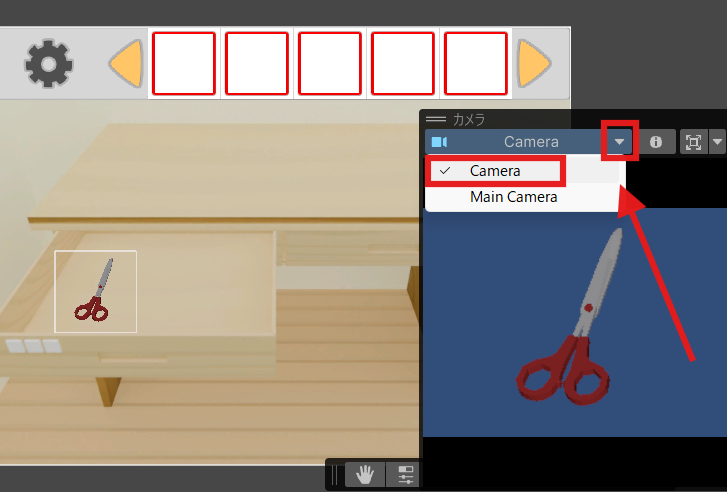
カメラプレビューを表示する
もしシーンビューにカメラプレビューが出ない場合は:
- シーンビュー右上の
・・・をクリック - Overlay Menuを選択

- Camera をクリックしてONにする

・プレビュー対象のカメラを選択する
撮影スクリプトを作成する
アイテムをPNGとして保存するスクリプトを作成します。
using UnityEngine;
using System.IO;
public class ItemCapture : MonoBehaviour
{
public Camera captureCamera;
public RenderTexture renderTexture;
[ContextMenu(“Capture Item”)]
public void CaptureItem()
{
RenderTexture currentRT = RenderTexture.active;
RenderTexture.active = renderTexture;
captureCamera.Render();
Texture2D tex = new Texture2D(renderTexture.width, renderTexture.height, TextureFormat.RGBA32, false);
tex.ReadPixels(new Rect(0, 0, renderTexture.width, renderTexture.height), 0, 0);
tex.Apply();
string path = Application.dataPath + “/CapturedItem.png”;
File.WriteAllBytes(path, tex.EncodeToPNG());
RenderTexture.active = currentRT;
#if UNITY_EDITOR
AssetDatabase.Refresh();
#endif
Debug.Log(“キャプチャ保存: “ + path);
}
}
インスペクターで設定
ItemCaptureスクリプトを ItemCaptureRoot にアタッチcaptureCameraに撮影用カメラを指定renderTextureに作成したRenderTextureを指定
撮影してPNG保存
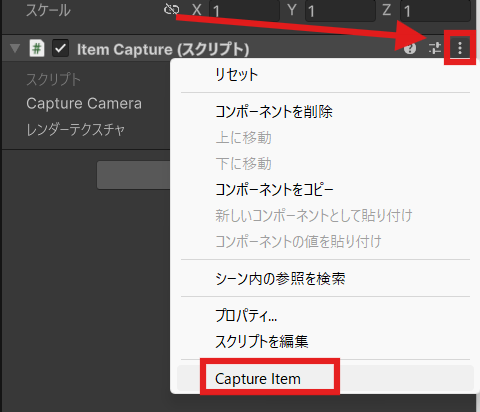
- インスペクター右上の
・・・メニューから Capture Item をクリック
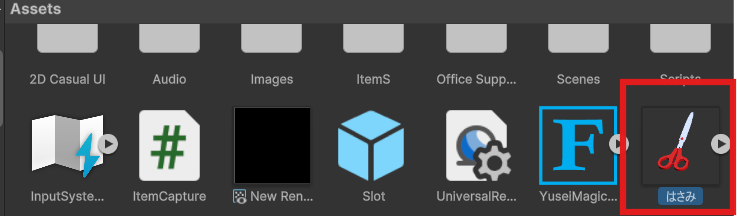
AssetsフォルダにCapturedItem.pngが保存される- ファイル名を変更して管理(同名のまま撮ると上書きされる)
まとめ
Unity2Dのゲームでも、3Dアセットを配置して透過PNGとして撮影すれば、リアルなアイテム画像を簡単に作成できます。
特に脱出ゲームなどでは「鍵・工具・家具の部品」などを自然に見せたいときに役立ちます。


コメント