🎮 Unity6 を使った「1つのシーンで完結する2D脱出ゲーム講座」第6回です。
今回は アイテムボックス(所持アイテム一覧)UI の作成 と、
ScriptableObject を使ったアイテムデータベースの構築方法 を分かりやすく解説します。
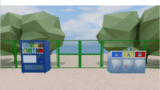
📺 動作サンプル
✅前回の記事はこちら👇
UIレイアウトの準備
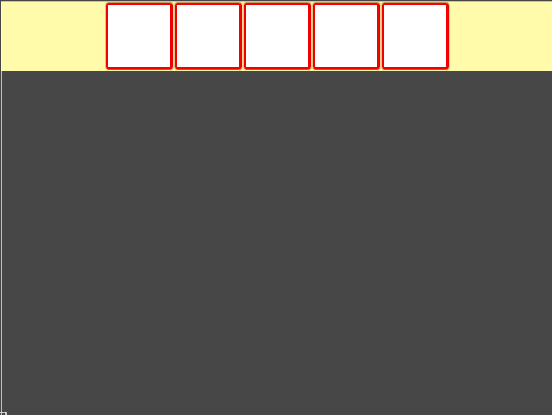
ゲーム画面上部に “取得したアイテム一覧” を並べる UI を作ります。
▼ 完成するヒエラルキー構成
GameUI(上部UI:800×100)
└─ ItemBox(空のオブジェクト)
├─ Slot0
│ ├─ Image(アイテム画像)
│ └─ Flame(枠)
├─ Slot1
├─ Slot2
├─ Slot3
└─ Slot4
ItemBox を作成する
手順
- GameUI の子に空のオブジェクトを作成 → 名前を『ItemBox』に変更
- RectTransform:
幅 500 / 高さ 100 - HorizontalLayoutGroup を追加
・Child Alignment → Middle Center
・スロットが等間隔で横並びになるように自動整列される
スロット(Slot0)を作成する
- ItemBox 内に空のオブジェクトを作り Slot0 にリネーム
- Slot0 の子に UI → Image を作成
・サイズ:90 × 90(アイテムボックスより少し小さめ)
スロットの枠を作成
- Slot0 の子に空の Image を作り Flame に変更
- 設定
・Source Image → UISprite
・Color → Red(赤)
・Image Type → Sliced
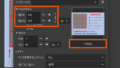
・「中心部を塗りつぶす」のチェックを外す
→ 細い赤枠の UI ができる!

スロットを複製する
Slot0(Image + Flame入り)を選択して 4回複製
→ Slot0〜Slot4 の計 5 つのアイテムスロットが完成。
ScriptableObject を使ったアイテムデータの作成
アイテムの画像・名前・詳細画像などをまとめて管理できる
ScriptableObject(スクリプタブルオブジェクト) を使います。
ScriptableObject を使うメリット
✔ 追加が超簡単
複製して項目を書き換えるだけ。
✔ Inspector 上で直感的に編集
コードを触らなくても調整できる。
✔ 使い回しができる
同じデータを複数回使える(鍵を2個出したいときなど)。
ItemData を作成する
▼ ItemData.cs
using UnityEngine;
[CreateAssetMenu(fileName = “ItemData”, menuName = “EscapeGame/ItemData”)]
public class ItemData :ScriptableObject
{
public string itemName; // アイテム名
public Sprite icon; // スロットに表示するアイコン画像
public Sprite detailImage; // 拡大表示用の画像
public bool isConsumable; // 使ったら消えるアイテムか
}
🔍 ポイント
MonoBehaviour ではなく ScriptableObject を継承すること!
ItemData の作り方
- Projectビューで 右クリック → 作成 → EscapeGame → ItemData
- 生成したアセットを選び、Inspector で設定
- Item Name:アイテム名
- Icon:スロットに表示される画像
- Detail Image:拡大表示で使う画像
- Is Consumable:鍵・電池など “使うと消えるもの” はチェック
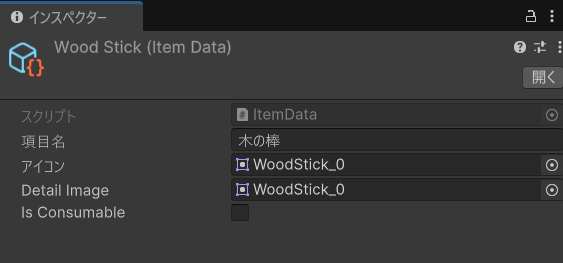
※アイテムごとに ItemData を作成して管理する。
✅【Blender4.2】Unity2D脱出ゲーム用「木の棒」を作る方法|FBXと透過PNG付き(無料ダウンロードあり)
スロットにデータを流し込むスクリプト
▼ ItemSlot.cs
using UnityEngine;
using UnityEngine.UI;
public class ItemSlot : MonoBehaviour
{
public Image iconImage;
public GameObject selectFlame;
public bool isSelected;
public ItemData currentItem;
public void SetItem(ItemData item)
{
currentItem = item;
iconImage.sprite = item.icon;
iconImage.enabled =true;
}
public void ClearItem()
{
currentItem = null;
iconImage.sprite = null;
iconImage.enabled =false;
selectFlame.SetActive(false);
isSelected = false;
}
}
インスペクター設定
各 Slot0〜4 に ItemSlot をアタッチし、以下を紐付ける:
- Icon Image → スロット内の Image
- Select Flame → 赤枠の Flame
- Is Selected / Current Item は設定しない(ゲーム中に変更される)
まとめ
今回は Unity6 の UI を使って、
- アイテムボックス
- アイテムスロット
- ScriptableObject を使ったアイテムデータベース
を作成する方法を紹介しました。
✅次回は アイテムボックスマネージャー を実装し、
実際にアイテムを取得したときにスロットへデータを反映させる仕組みを作っていきます!
コメント