🔍Unityで作ったゲームを公開するとき、ビルド設定で迷うことはありませんか?
unityroom・WordPress・プリシーでは、それぞれ最適な設定が異なり、間違えると正常に動かない原因になります。
この記事では、Unity6でWebGLゲームを公開するための設定と、よくあるエラーの対処法をわかりやすくまとめています。
🎯 サイト別おすすめ設定
Unity上部メニューから👇
編集 > プロジェクト設定 > プレイヤー > 公開設定(Publishing Settings)
以下の項目を変更します。
| 公開先サイト | Compression (圧縮形式) | Decompression Fallback (解凍フォールバック) |
|---|---|---|
| UnityRoom | Gzip | OFF |
| WordPress | Disabled(無効) | ON |
| Plicy(プリシー) | Gzip | ON |
⚠️ UnityRoomの注意点(重要)
Unity6では、
解凍フォールバックをONにすると .unityweb 形式で出力される場合があります
しかしunityroom では .unityweb は使用できません。
✅ 正しい設定
- Compression:Gzip
- Decompression Fallback:OFF
👉 .framework.js.gz 形式で出力されればOK
📦 圧縮形式の違い
① Compression Disabled(無効)
👉 圧縮なし|WordPress初心者におすすめ
- ファイルサイズ:大きい(重い)
- 読み込み:遅い
- メリット:エラーがほぼ出ない
② Gzip(ジップ)
👉 標準的な圧縮|迷ったらこれ
- ファイルサイズ:中くらい
- 互換性:高い
- サーバー対応:しやすい
③ Brotli(ブロトリ)
👉 高圧縮・高速|上級者向け
- ファイルサイズ:かなり軽い
- 読み込み:速い
- デメリット:サーバー設定必須
解凍フォールバックとは?
Decompression Fallbackとは、
👉 圧縮データが正常に解凍できなかったときの保険機能
■ 通常の流れ
- サーバーが圧縮ファイルを送信
- ブラウザが自動で解凍
■ 問題が起きるケース
- サーバー設定ミス
- gzipが認識されない
■ フォールバックONの場合
👉 JavaScriptが代わりに解凍する
💡つまり
サーバー設定なしでも動かせるようにする機能
プリシーへのアップロード手順
① Unityでビルド後、以下のファイルを選択
- Build
- StreamingAssets
- TemplateData
- index.html
② これらをまとめてZip化
⚠️注意
👉 フォルダごとではなく「中身をまとめる」
③ プリシーで「ゲーム登録」からアップロード
⚠️ よくあるエラーと対処法
① 圧縮認識エラー
👉 gzipなのに解凍されない
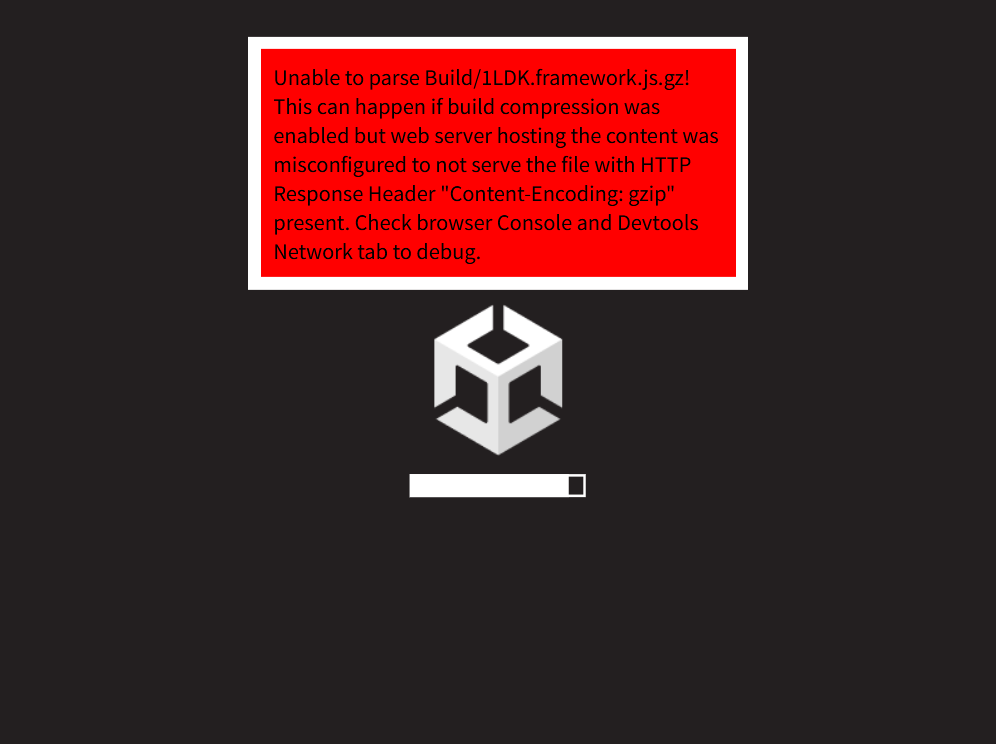
原因:サーバーが圧縮形式を認識していない
対処: Compressionを「Disabled」に変更
② ファイル形式エラー
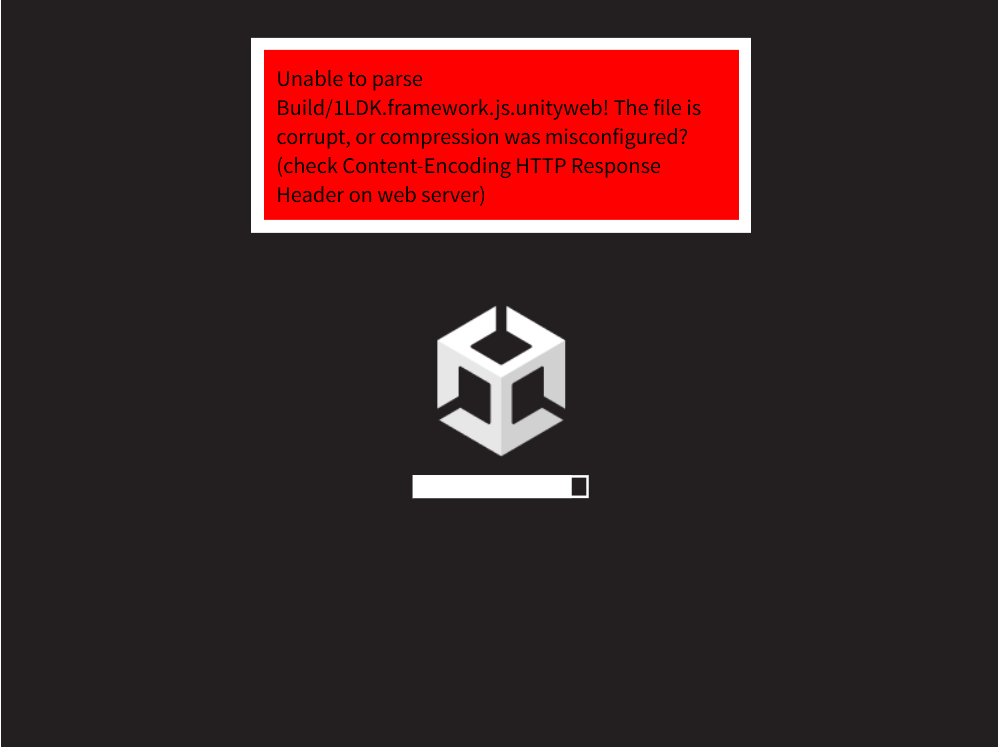
設定例:Compression:Gzip/Decompression Fallback:ON
👉 .unityweb で出力されることがある
対処👇
👉 初心者は「Compression Disabled」が安全
③ スマホで無限リロード
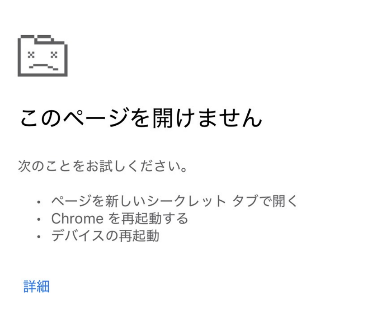
原因:データ容量が大きすぎる
対処:画像サイズを軽くする/テクスチャ圧縮を使う
まとめ
Unity6では、公開先によって設定を変えることが重要です。
- UnityRoom → Gzip + Fallback OFF
- WordPress → 無効 + Fallback ON
- プリシー → Gzip + Fallback ON
👉 用途ごとにビルドを分けるのが最も安全です。
👉 エラーが出た場合は、圧縮設定やフォールバック設定を見直してみてください。
関連記事:

コメント