🔍本記事では、Unity製の脱出ゲーム「Escape the Building MAZE」で使用した立体迷路の床・壁素材を、Blender 4.2を使って作成する方法をステップごとに解説します。3Dゲーム開発をしている方、プロシージャルな迷路を作りたい方におすすめのチュートリアルです。

🛠 使用ソフト・バージョン
・Blender 4.2 を使用しています
迷路の床を作成する手順
平面を追加する
・「メッシュ」→「平面」を追加
・サイズを20m(1マス2m × 10マス)に設定
・座標を (0, 0, 0) にリセット
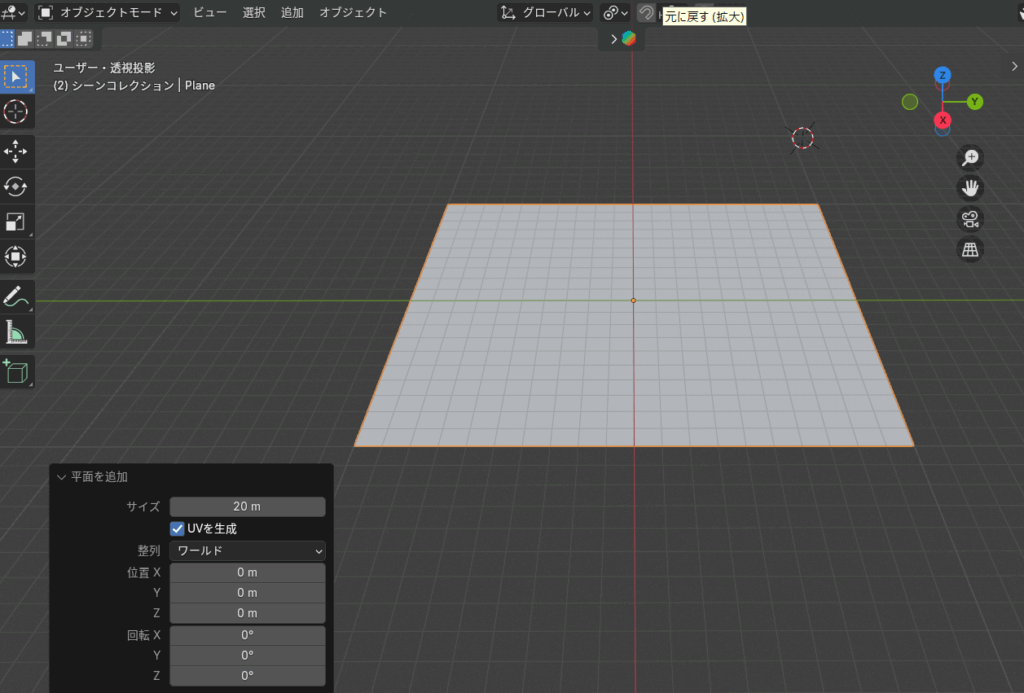
座標は0,0,0に設定
ループカットを挿入する
・編集モード(Tabキー)で Ctrl + R を使い、X軸・Y軸に9分割のループカットを追加
・結果として縦横10マスの格子状ガイドができる
・このループカットは、後に階段用の面を削除するために使用
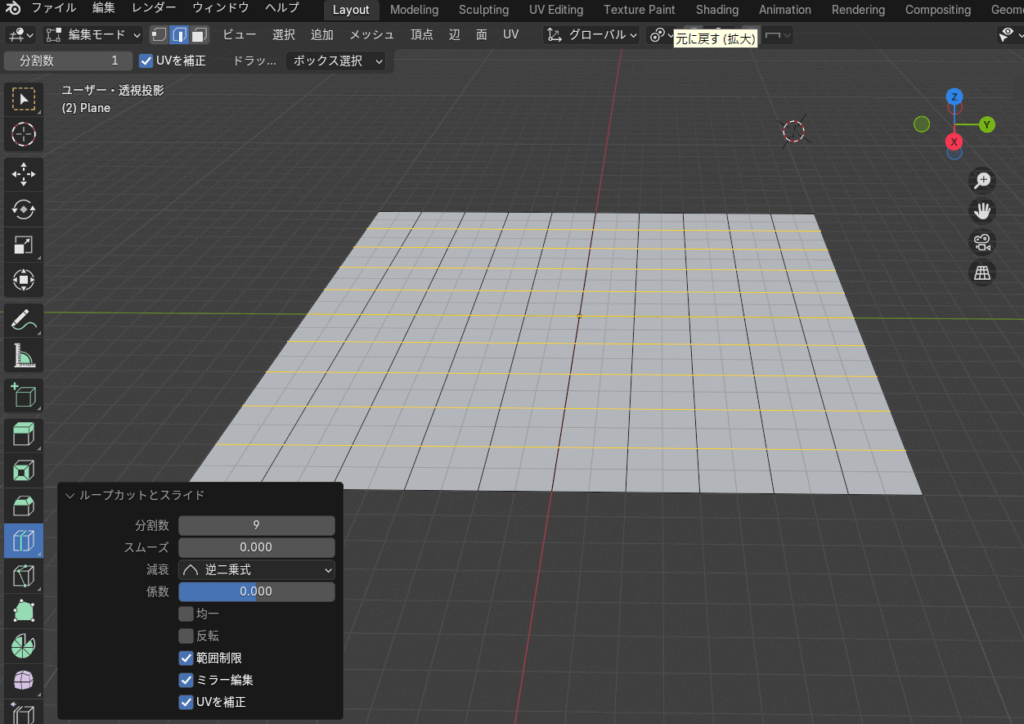
迷路の壁を作成する
床オブジェクトを複製する
・先ほど作成した床オブジェクトを複製(Shift + D)し、同じ座標(0, 0, 0)に配置。
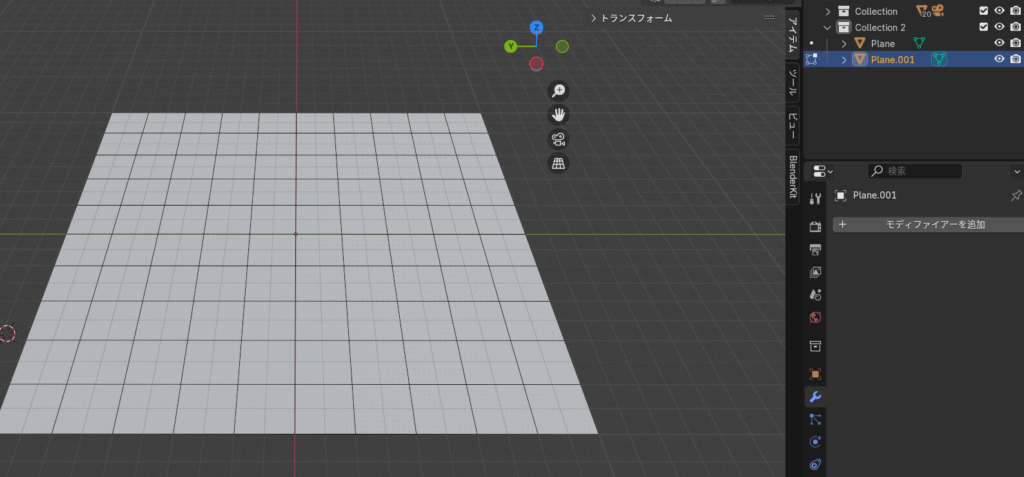
外枠に壁を作る
・複製したオブジェクトを*編集モード(Tabキー)*で開き、「辺選択モード」に切り替え。
・外枠となる4辺をすべて選択(Altを押しながら辺をクリック)。
・E → Zキーを押して、Z軸方向に2m押し出し、壁を立ち上げる。
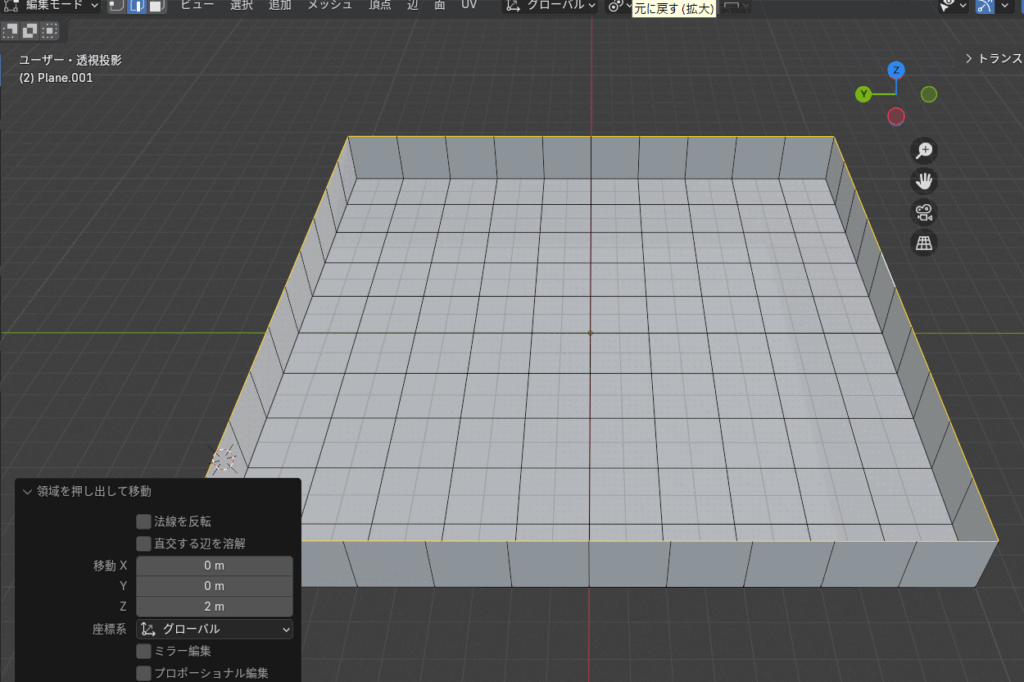
外枠を選ぶ際、Shift を押しながら複数の辺を選択すると便利。
押し出す高さは「2m」に統一すると、階段や2階部分と高さが揃う
他の壁も作成する
・任意の辺を追加で選択し、同様に E → Z で 2m押し出す。
・この操作を繰り返して、迷路の通路を形成する壁構造を作っていく。
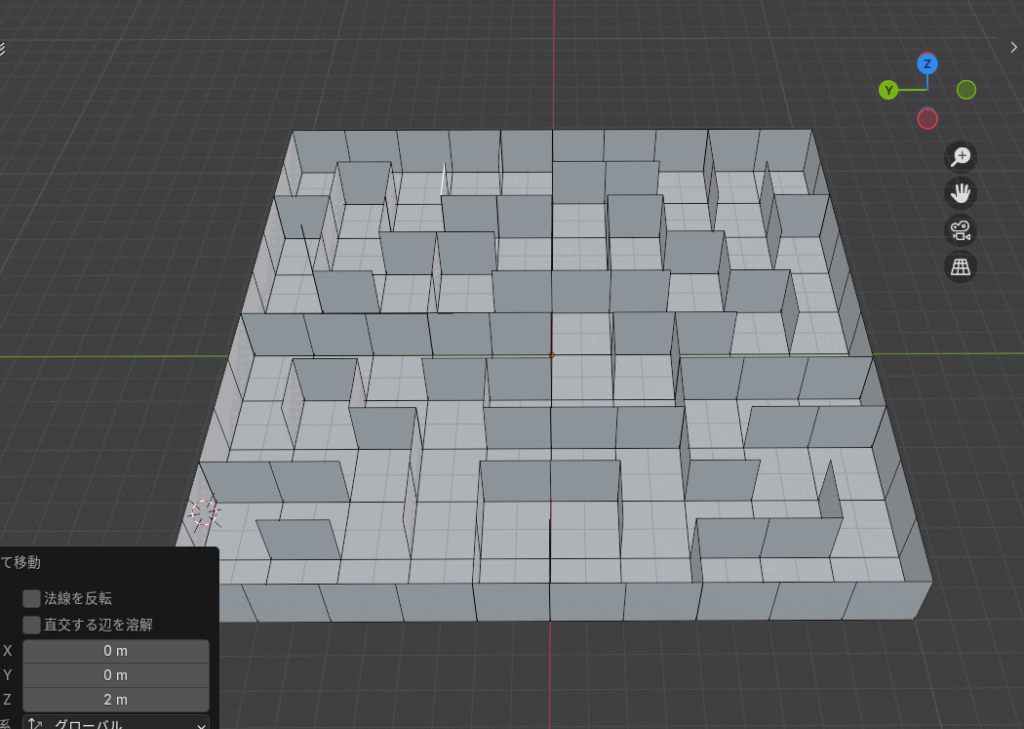
壁オブジェクトの床部分を削除する方法
迷路の壁オブジェクトは、床を複製して作っているため*不要な底面(床部分)*が含まれています。
ここでは、それを削除することで、通路と壁だけの構造に整えます。
同一平面上の面を一括選択
- 壁オブジェクトを*編集モード(Tabキー)*で開く。
- 任意の床の面を1つクリックして選択。
Shift + Gを押して「類似選択メニュー」を表示し、
→ *「同一平面上」*を選択。
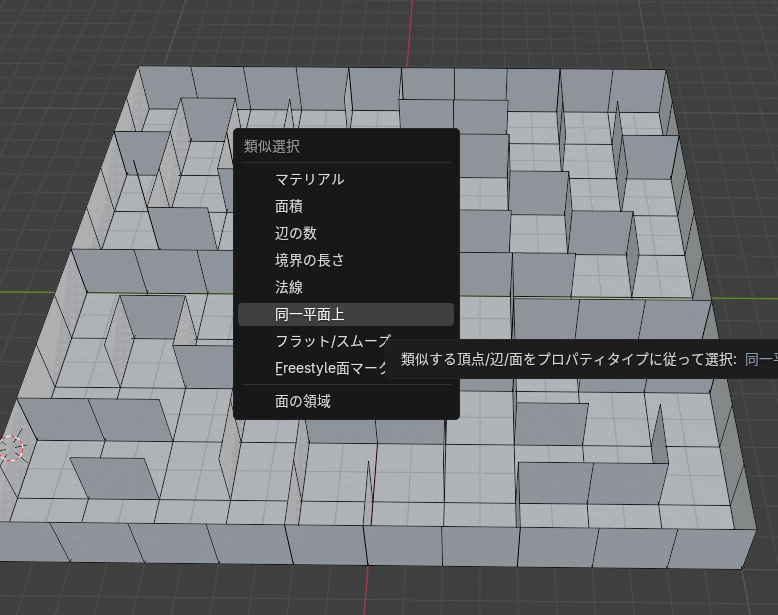
✅ これで同じ向き(下向き)のすべての床面が選択される。
床の面を削除
・右クリック →「面を削除」を選択。
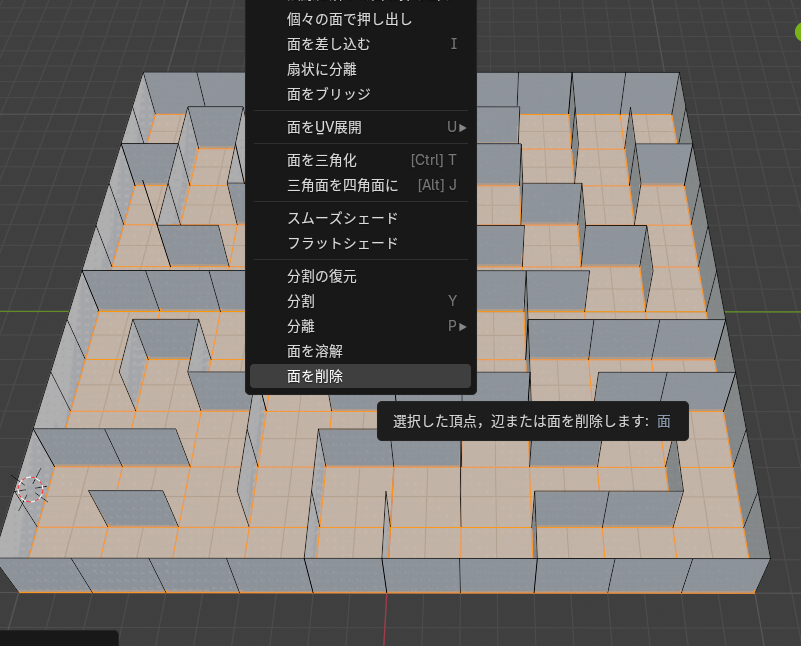
これで、壁だけが残り、迷路の通路だけの構造になる。
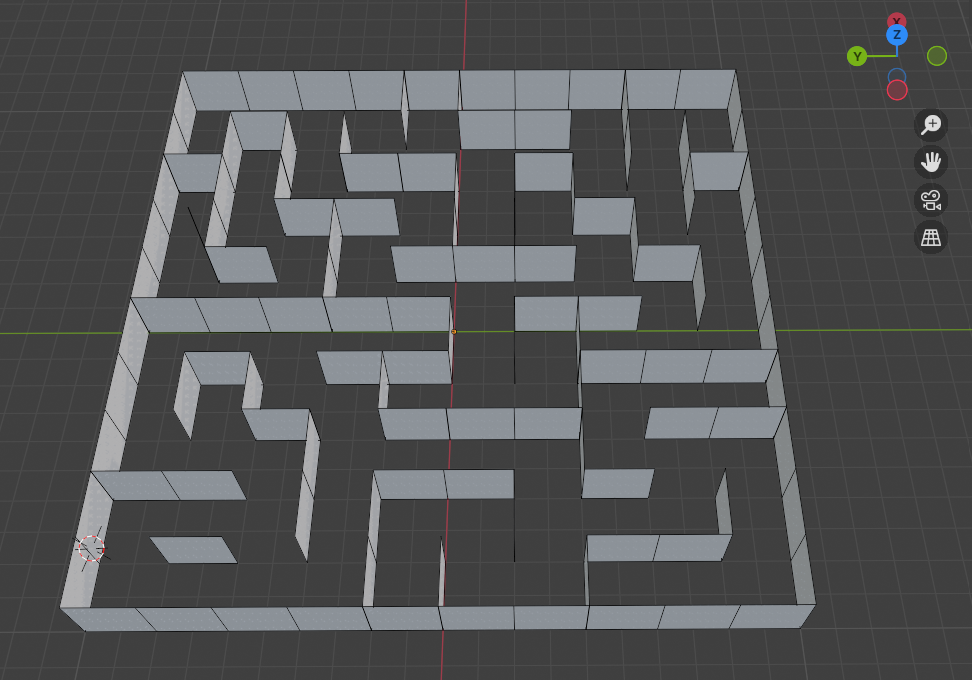
迷路の入り口と出口を作成する
迷路として機能させるためには、*スタート地点(入り口)とゴール地点(出口)*を作る必要があります。
面を削除して開口部を作る
・編集モードで壁オブジェクトを選択。
・入り口/出口にしたい場所の「面」をクリックして選択。
・右クリック →「面を削除」を選択し、開口部を作成。
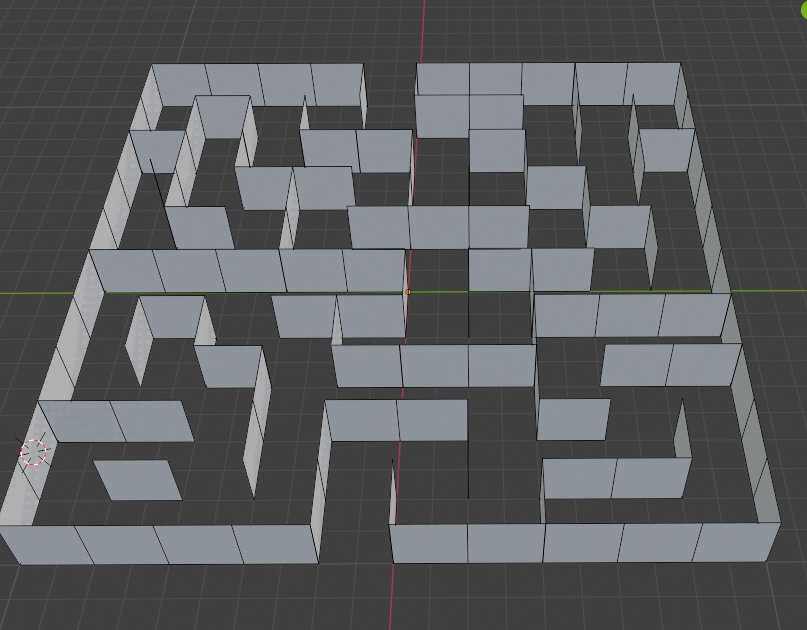
壁に厚みをつける方法(※非推奨)
厚みを持たせたい場合は「ソリッド化モディファイア」を使いますが、押し出しで作成したオブジェクトには適していないことがあります。
ソリッド化モディファイアの追加
1:オブジェクトモードに戻る(Tabキー)
2:右下のスパナアイコン(モディファイア)をクリック
3:「生成」→「ソリッド化」を選択
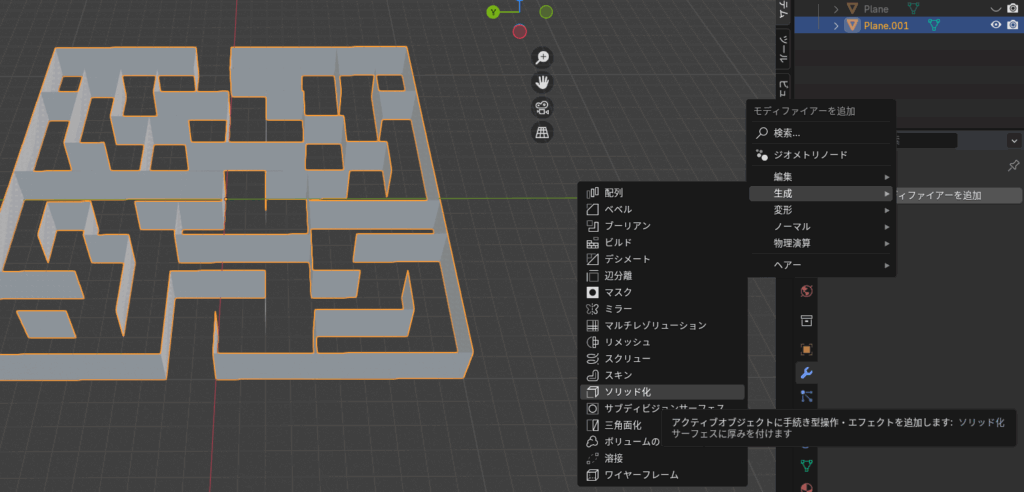
4:厚みを設定(例:0.2m)し、「均一に」にチェックを入れる
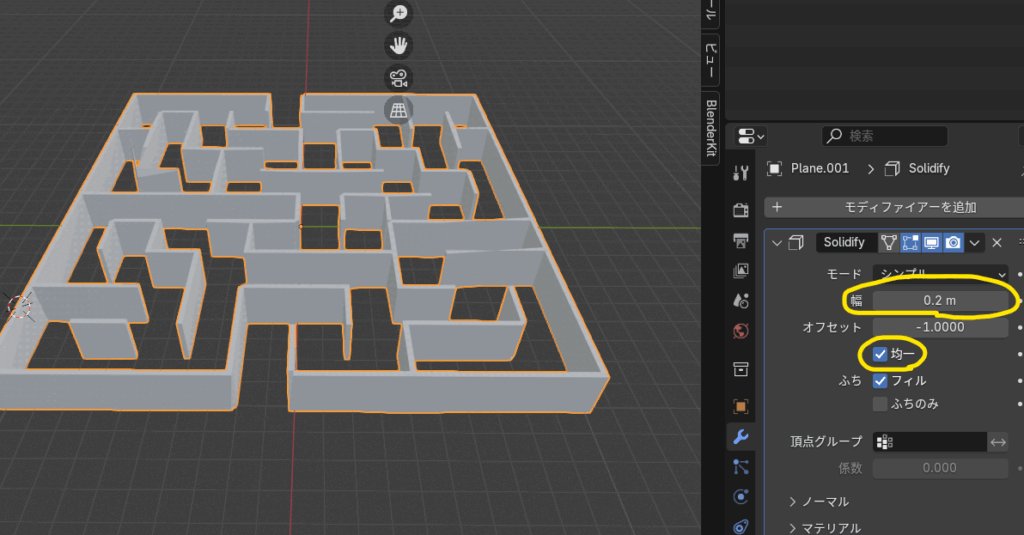
厚みがうまく反映されない場合の対処法
押し出しで作成した壁に対してソリッド化を使うと、次のような不具合が起こることがあります
・面が反転する(内向きになる)
・面がバラバラに表示される
・厚みが不均一になる
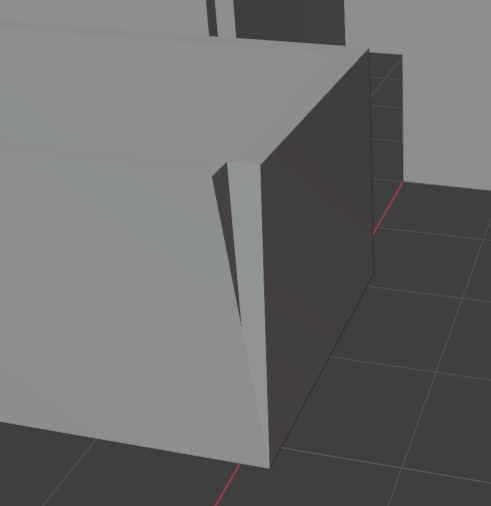
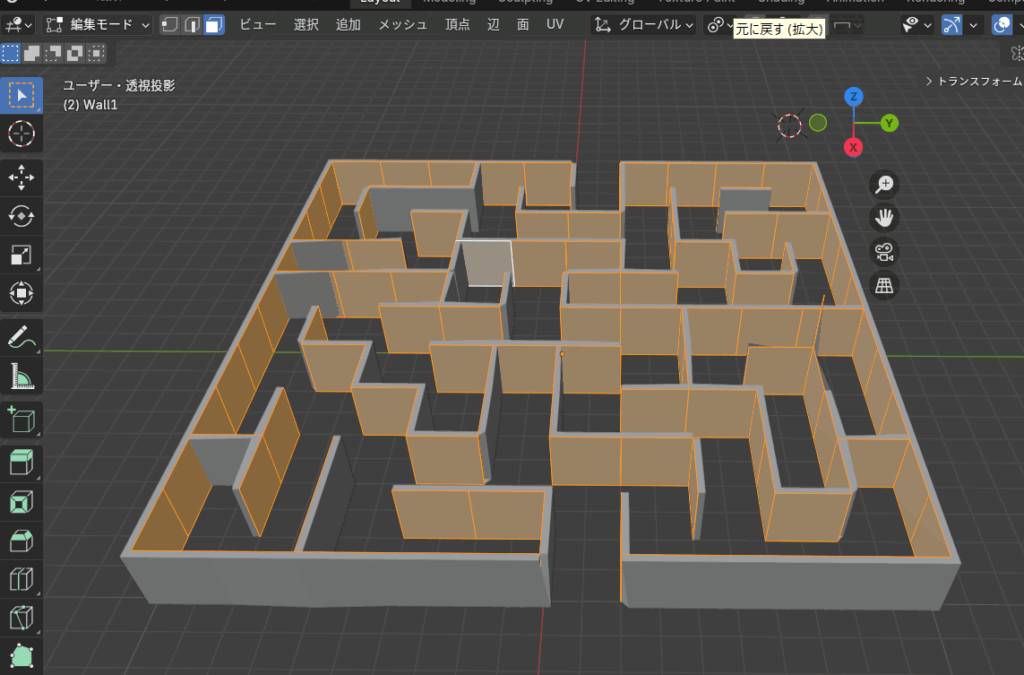
修正方法(※推奨しないが、どうしても使う場合)
編集モードで以下の操作を試す:
Aキー:全選択Alt + N→「面の向きを揃える」Shift + N:法線の再計算
または、問題のある面を削除し、周囲の辺を選択して F キーで面を張り直す方法もあります。
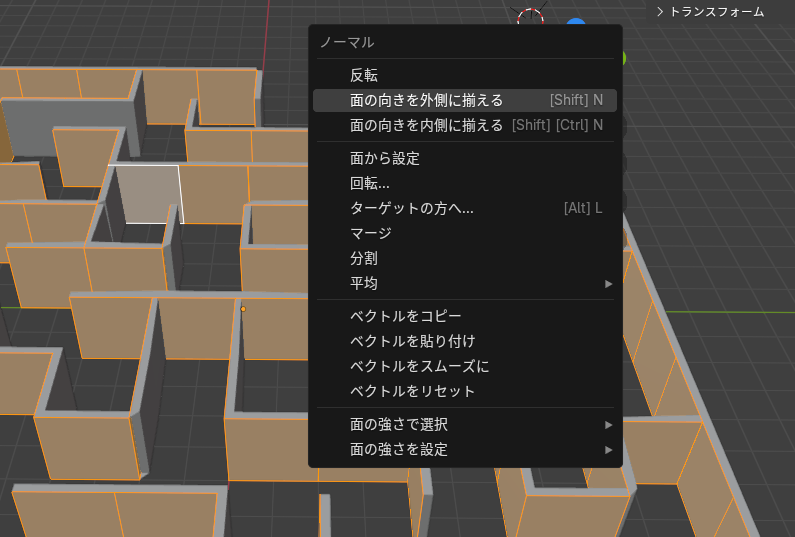
「押し出し(E)」で作成したオブジェクトにソリッド化を加えると不具合が出やすいため、基本的におすすめしません。
壁に厚みを持たせたい場合は、最初から立体として設計する方が安定します。
まとめ
今回は立体迷路素材の下記ポイントを解説しました。
- 床・壁・出入口の作成方法
- 同一平面上の選択方法
- 壁に厚みをつける方法
🧭 次回の記事では、階段と2階以上の構造を追加して、立体迷路をさらに複雑にしていく方法を解説します。
Blenderでマルチフロアの迷路を作ってみたい方は、ぜひチェックしてみてください!


コメント