この記事は、Unityの無料ツール「Fungus」を使って会話イベントを作るシリーズの第③回です。
今回は、キャラクターとキャラクターを表示するステージ(Stage)の設定方法を解説します。
キャラ名の色や画像の登録、背景のポジション調整など、会話演出の“土台”を整えるステップです!
✅第②回の「FungusとC#スクリプト連携&クリックイベント」はこちら👇
キャラクターの作成と設定方法
キャラクターオブジェクトの作成

ゲーム内で会話に使うキャラクターを設定していくよ!
まずは、
「ツール」→「Fungus」→「作成」→「文字」を選択しよう。

※Unityを日本語設定にしている場合、「文字」は「キャラクター」のことなんだって!(;゚ロ゚)
すると、ヒエラルキーに “Character” オブジェクトが作成されるよ!
インスペクターの設定項目(名前・色・画像など)
作成された “Character” オブジェクトを選択して、インスペクターを設定していこう。
※1つのキャラクターごとに、1つのオブジェクトを使うのが基本だよ。

会話パネルで表示されるテキストや色
ぼくの場合は、
「NameText」 にキャラクターの名前を、
「Color」 に名前の文字色を設定して、会話の表示に使ってるよ。

↓

吹き出しの背景(Say Dialog)も、自分好みに変更できるんだ!
👉リンク:UnityでFungusを使って会話イベントを作る方法⑦|Say Dialogの設定方法
会話パネルやステージに表示される画像の設定
さらに、インスペクターの下の方にある 「Portraits」 を開いて、リストにキャラクターの画像を追加していくよ。
(表情の切り替えや演出に使えるよ!)

ちなみに、ぼくのゲームでは「絵本」もキャラクターとして登録して、画面の切り替え演出に使ってるんだ。
その方が、「ふわっ」と画面を切り替えられるし、C#スクリプトで制御するよりずっと楽なんだよ~♪

背景ステージ(Stage)の作成と使い方
次は、ゲームの中にキャラクターを表示する場所「Stage」を作成するよ。
「ツール」→「Fungus」→「作成」→「Stage」を選択しよう。

ポジションの調整
すると、ヒエラルキーに “Stage” が作成されるよ。
このStageの中には Canvas が入っていて、さらにその中に “Position” が最初からセットされてるんだ。

この Position を、ゲーム背景に合わせて調整ながら使っていこう!
👇例:Stage「Middle」のPositionをヒエラルキーから確認するとこんな感じ・・
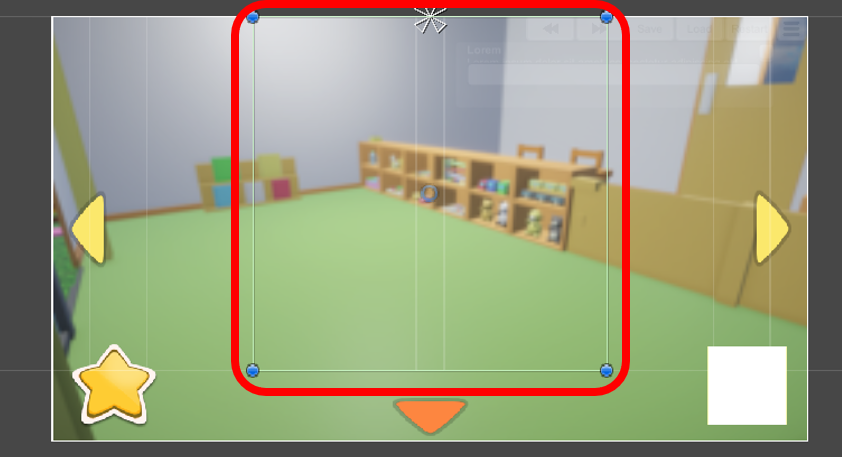
ゲーム背景の画像に対して”キャラクター表示枠が大きすぎる”ため、調整する必要がある。
画面切り替え演出の工夫(例:ホワイトアウト)

ぼくのゲームでは、シーンごとにStageのポジションを使い分けてるよ。
たとえば…
- くまだ先生が絵本を読むシーン → 特定の位置にStagePositionを設置して絵本を表示させる

・はんだ先生がオムツを替えるシーン → 画面全体に設定してホワイトアウト画面にする

C#スクリプトで「ポワ~っと」画面を出すのって意外と難しくて……
Fungusなら感覚的に設定できるから、演出も簡単だよ♪
ただし注意点がひとつ。
Stageを画面いっぱいに表示したいとき、
横幅が画面から少しはみ出ちゃうことがあるんだよね〜(;。;)
調整は必要だけど、慣れればFungusでかなり自由に演出できるよ!
あと、新しいStagePositionを作成した場合は、
「Stage」のインスペクターにある “位置(Position)” に、作成したPositionをアタッチするのを忘れずに!

まとめ
今回は、Fungusでキャラクターとキャラクターを表示するStageを設定する方法を紹介したよ。
- 「キャラクター」オブジェクトで、名前・色・画像の設定
- 「Stage」でキャラクターを表示させるポジションの調整
- 演出にあわせてStageの使い方を工夫する方法
👇次回は、キャラクターの表示・非表示 やセリフの演出に使う
「Portraitブロック」や「Sayブロック」の使い方を解説していくよ!