Fungusシリーズの第④回では、会話演出に欠かせない「Portraitコマンド」と「Sayコマンド」の使い方を紹介します。
キャラクター画像の表示やセリフの出し方、表示の切り替え工夫、エンドロール演出への応用など、見た目を豊かにする演出方法が満載です!
✅第③回の「キャラクターとステージの設定」はこちら👇

Portraitコマンドについて
Portraitコマンドは、
キャラクターの表示・非表示・移動などを制御できる便利なコマンドブロックだよ!
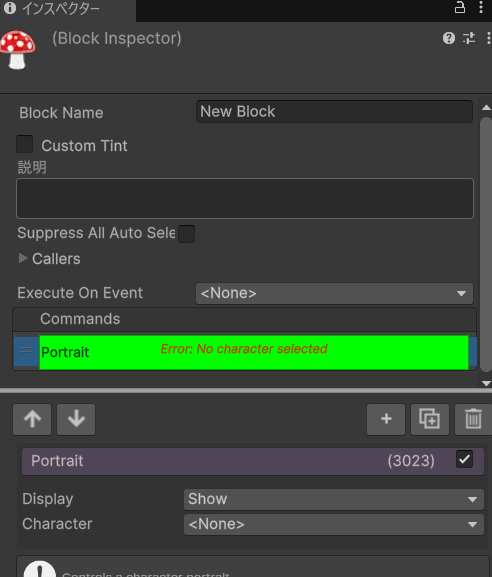
Portraitコマンドの設定方法
基本の使い方はこんな感じ👇

- ブロックの中にPortraitコマンドを配置
- インスペクターで以下を設定する:
| 項目名 | 内容 |
|---|---|
| Display | 「Show」でキャラクター表示、「Hide」で非表示 |
| Character | 表示したいキャラクターを選択 |
| Portrait | 使用するキャラ画像を選ぶ |
| At Position | 表示する位置(Stage上)を選択 |

今回は使わなかったけど、キャラクターの移動もできるみたい!
使うときの注意点
そして、会話が終わったらPortraitコマンドを入れて「Hide」(非表示)に設定するのを忘れずにね!

※これを入れないと、会話が終わってもキャラクターがずっと表示されたままだよ(^_^;)
エンドロール演出にも使える!
このPortraitコマンド、実はエンドロールの演出にも使えるんだよ!
ぼくのゲームでは、
音楽に合わせて画像を切り替えるように設定してるんだ♪

Waitの秒数を細かく調整して、画像のタイミングを演出- Portraitで使用した画像はExcelで彩度を落として加工したよ!
こんなふうに、Portraitは会話だけじゃなくて、
ストーリー演出や演出シーンにも応用できるからすごく便利!
Sayコマンドで会話文を表示する
Sayコマンドは、会話文を表示する基本のコマンドブロック!
使い方もとっても簡単だよ♪
基本の使い方
- Sayコマンドを配置
- インスペクターで次の項目を設定:
| 項目名 | 内容 |
|---|---|
| Character | 会話するキャラクターを選択 |
| Story Text | 表示する会話文を入力する |
| Portrait(任意) | テキスト横に表示する画像を選択 |

ちょっとした工夫ポイント
- Portraitを選択すると、テキストの横にキャラ画像が表示されて、雰囲気アップ!
- Portrait画像を設定しなくてもOK! → その場合は、テキストだけが表示されるよ。

ぼくは、テキスト下の細かい設定項目(Voiceクリップなど)は使ってないけど、
必要に応じてカスタマイズもできるよ!
Portraitコマンドの注意点と工夫
FungusのPortraitコマンドで表示したキャラクターは、
他のキャラが話している時に”暗く表示”される仕様になってるよ。
例えば下の画像👇みたいに、”くまだ先生がちょっと暗くなってる”のがわかるかな?

この仕様への対応方法(ぼくの場合)
- 先生キャラだけPortraitコマンドで表示
- 子供キャラは、ヒエラルキーから画像オブジェクトを直接設置して制御

ちょっと大変だけど…
このやり方だと、C#スクリプトで子供キャラの表示/非表示を制御しなきゃいけないから、ちょっと面倒…。
ただ、Fungusの内部スクリプトをいじれば、
この「暗くなる仕様」もカスタマイズできそうな気はしてるんだよね。
こういう制限はあるけど、演出と手間のバランスをとりながら工夫していくのが大事だよね♪
まとめ
今回は、FungusのPortraitコマンドとSayコマンドの使い方を解説しました。
- Portraitでキャラ画像の表示・非表示、演出の工夫
- Sayでセリフを表示し、キャラとの会話演出が完成!
- エンドロールにも応用できる演出アイデアも紹介したよ。
👇次の記事では、変数と条件分岐を使って「ゲームっぽさ」が出る処理を作るよ!

コメント