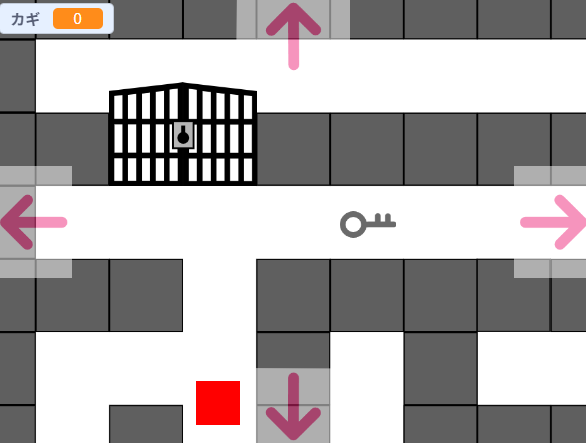
🔍この記事では、Scratch迷路ゲーム 「Escape the MAZE3」 を作りながら、
「ダンジョン風迷路ゲーム」の作り方を解説していきます。
Contents
この記事で学べること
- アイテム「カギ」の作成方法
- アイテムを取得する方法
- アイテムを使用してゲートを開ける方法
✅第3回【階段の作成とフロア移動の実装方法】はこちら👇

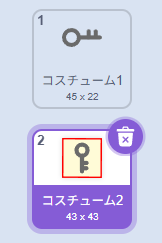
「カギ」スプライトを作成
- 新しいスプライトを作成
- 円と線(塗りつぶしなし)を使ってカギを描く
- 通路に収まるサイズに調整
- コスチュームを複製して、取得済みの状態を描く(枠を付けるなど)
変数「カギ」を追加する
アイテムの取得状況を管理するために、変数 「カギ」 を作成します。
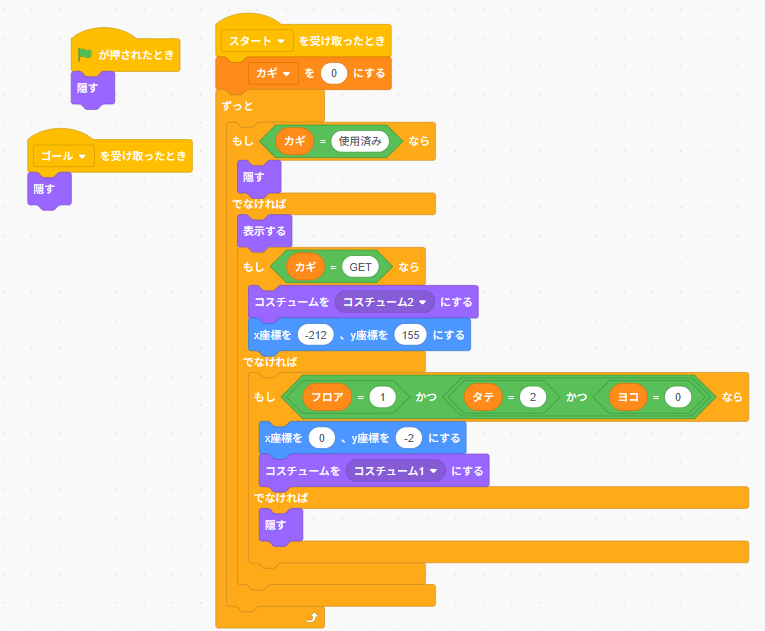
カギのコードを作成
- 初期化で「カギ」をリセット
- 「カギ」が使用済みなら → 非表示
- 「カギ」を取得済みなら → 画面左上に表示
- 初期状態なら → 迷路内の指定座標に表示
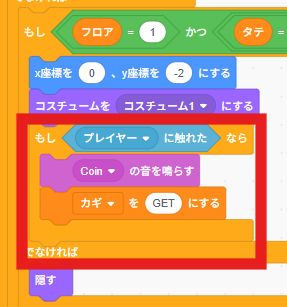
プレイヤーに触れた時のコードを追加
- 「カギ」が指定座標にあるとき、プレイヤーに触れたら変数「カギ」を取得状態にする
- 以降は画面左上に表示されるようになる
「ゲート」スプライトを作成
「カギ」を持ってないと通れないようにする「ゲート」を作成します。
コスチュームを描く
- 新しいスプライトを作成
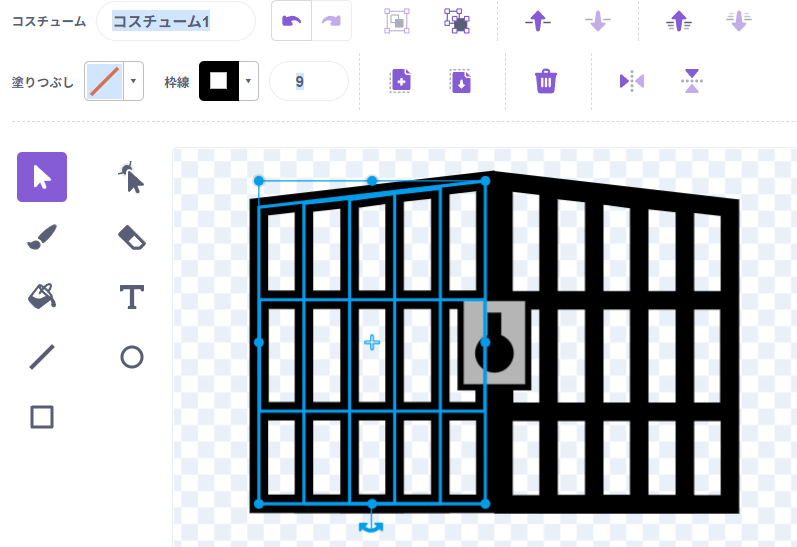
- 四角形(ぬりつぶしなし)を複数使って柵を描く
- カギ穴部分を描いて「カギが必要」と分かるようにする
- 通路2マス分に収まるサイズに調整(横幅120)
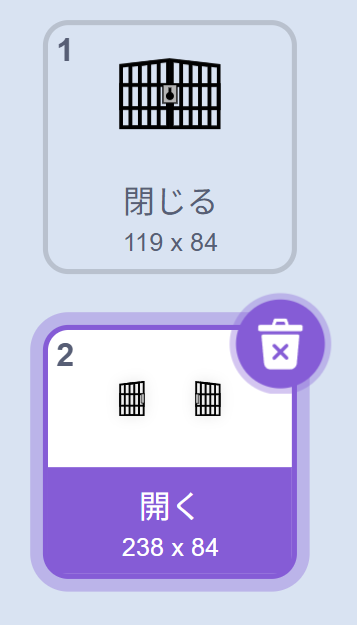
- コスチュームを複製し、ゲートが開いた状態を描く
→ 通路部分を空け、柵を左右に離すと分かりやすい
ゲートのコードを作成
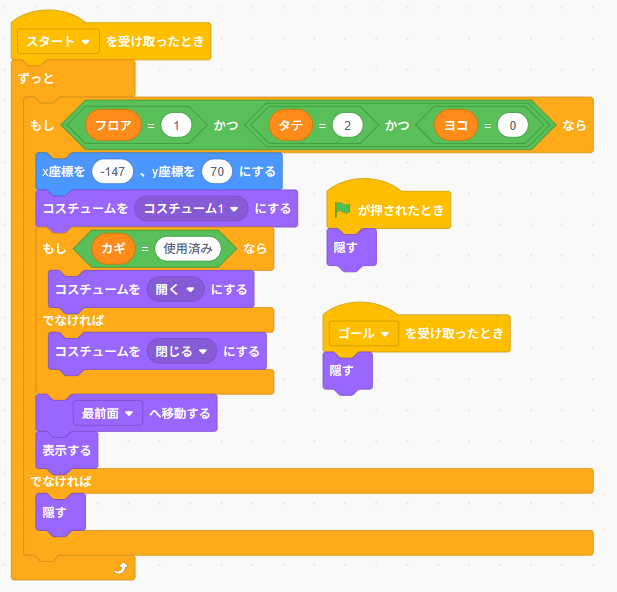
- 指定した座標にのみ表示
- ステージを見ながら位置を微調整
- 「カギ」を使用済みにしたら、ゲートのコスチュームを切り替える
プレイヤーにコードを追加
ゲートに当たったときに通れないように「プレイヤー」のコードを修正します。
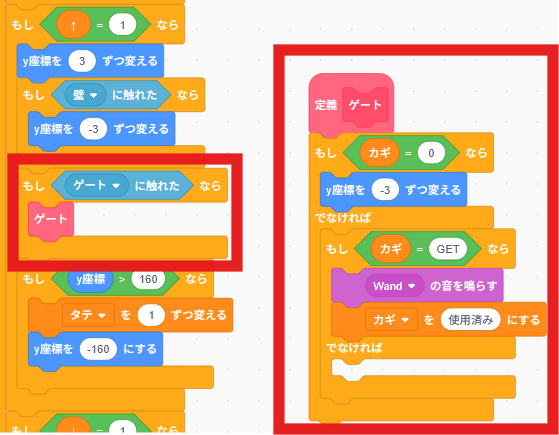
- 上に移動するときの処理にコードを追加
- 長くなる場合は ブロック定義 を使うと整理しやすい
- 「カギ」がない場合 → 通ろうとしても押し戻される
- 「カギ」がある場合 → ゲートを開けて進める(カギは使用済みに変更)
🏴動作確認チェックリスト
💡カギやゲートを近くに置いてテストすると確認しやすい
- 「カギ」が指定座標に表示されるか
- 「ゲート」が指定位置に表示されるか
- プレイヤーが「ゲート」に当たると進めないか
- プレイヤーが「カギ」に触れると取得状態になるか
- 「カギ」を持ってゲートに触れるとゲートが開くか
その他アイテムを追加する場合
他のカギやアイテムを追加する場合は、取得順や表示位置の管理に注意します。
- カギ1でゲート1を開かないと、カギ2が取得できないようにする
- GET状態のアイテム表示が重ならないように、画面左上の表示座標をずらす
- 変数を「カギ1」「カギ2」などに分けて管理するのがおすすめ
まとめ
今回は迷路内で取得できるアイテム「カギ」の作成方法、取得方法、
そしてカギを使ってゲートを開ける方法を解説しました。
次回は、迷路をより楽しめる**やりこみ要素「スタンプラリー」**の作り方を解説します!
✅第5回はこちら👇

コメント