🔍第5回では、迷路ゲームに「スタンプラリー」を追加し、やりこみ要素を作ります。
スタンプを集めることで、ゴール時の演出が変わる仕組みを実装してみましょう。
Contents
この記事で学べること
- 迷路内にスタンプを配置する方法
- スタンプを取得するとカウントが増える仕組み
- ゴール後に取得したスタンプ一覧を表示する方法
✅第4回【アイテム「カギ」の取得と使用方法】はこちら👇

「スタンプラリー」とは?
迷路内に「スタンプ」を配置し、取得すると画面内でカウント。
ゴール後には集めたスタンプを並べて表示します。
さらに、スタンプをすべて集めるとゴール後の演出が変わる仕組みも追加できます。
スタンプスプライトを作成
スプライトの準備
- 「スプライトを選ぶ」から文字や記号を選択(テキストで描いてもOK)
- 通路に収まるサイズに調整
- 未取得時に分かるよう、アンダーバー(_)のコスチュームも追加

変数を追加
- スタンプ取得を管理するために変数を作成
- 1つのスタンプにつき1つの変数を用意(例:スタンプD)
メッセージを追加
- スタンプ取得時に「スタンプGET」メッセージを送信
- メッセージを受け取るたびにカウントが+1されるように設定
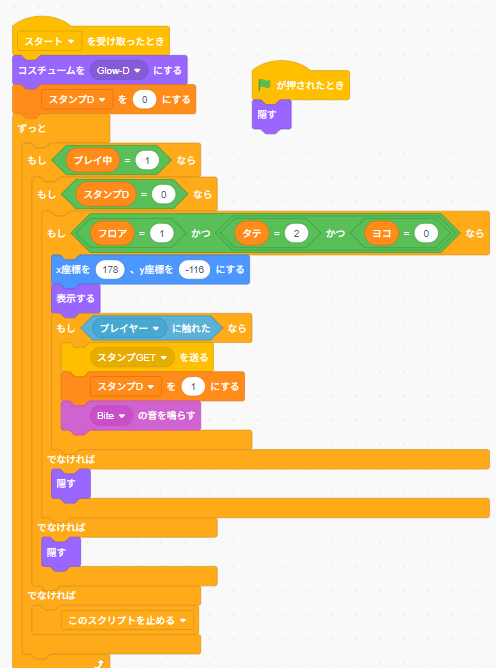
スタンプのコード
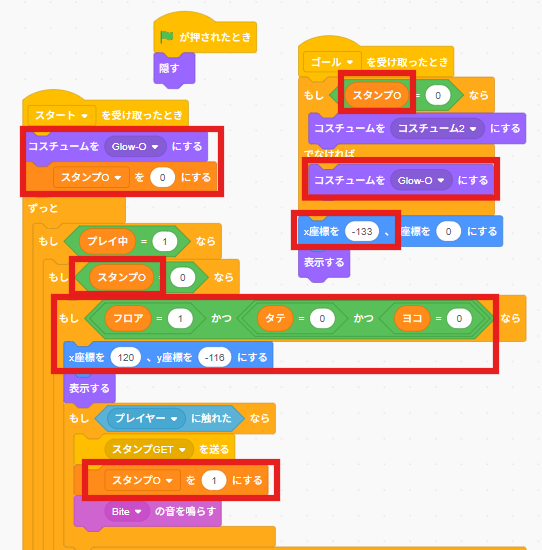
- 初期化で「スタンプD」を0にリセット
- 未取得のときだけ表示
- プレイヤーに触れたら
→ 「スタンプGET」メッセージを送信
→ 「スタンプD」を1にして非表示
スタンプ数を表示する「カウントパネル」
パネルスプライトを作成
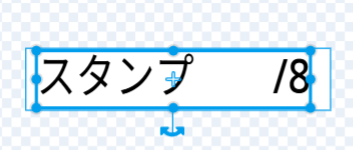
- テキストと四角形で「スタンプカウント用のパネル」を作成
- 画面の右下など邪魔にならない位置に配置
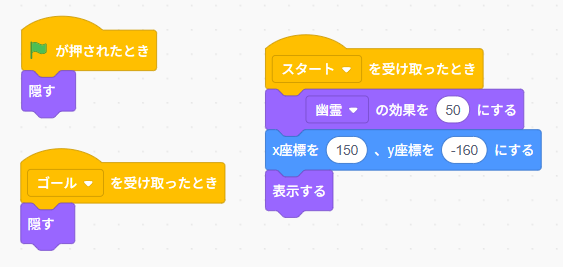
- 「幽霊」効果を使うと背景が見えて見やすい
カウント数字スプライトを作成
- 数字(0~スタンプ数)のコスチュームを用意
- 最後の数字だけ色を変えると特別感が出る
- 取得数を管理する「スタンプカウント」変数を追加
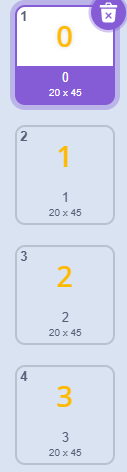
カウント用コード
- 初期化で「スタンプカウント」を0にリセット
- コスチュームを「0」に設定
- 「スタンプGET」メッセージを受け取ったら
→ 変数+1
→ 次のコスチュームに切り替え
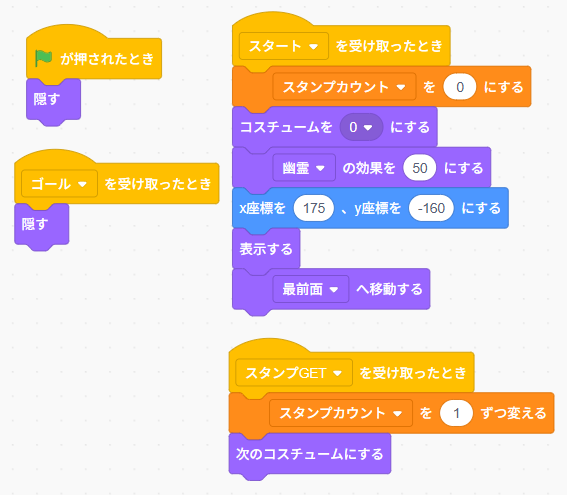
ゴール後にスタンプを並べて表示
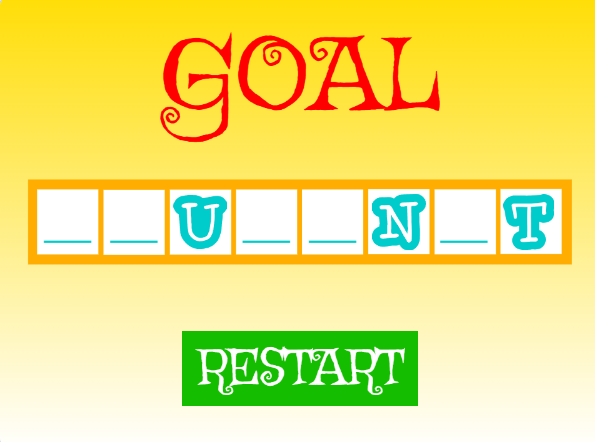
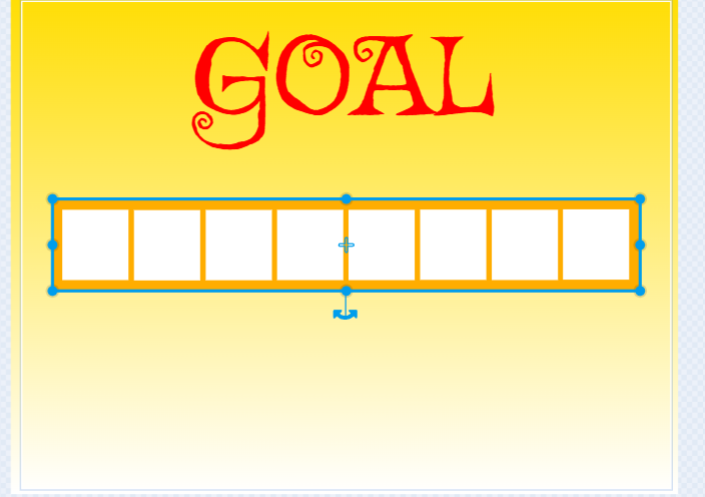
ゴール画面を準備
- 背景にスタンプ表示用の枠を描く
- 白い正方形をスタンプ数だけ並べて枠を用意
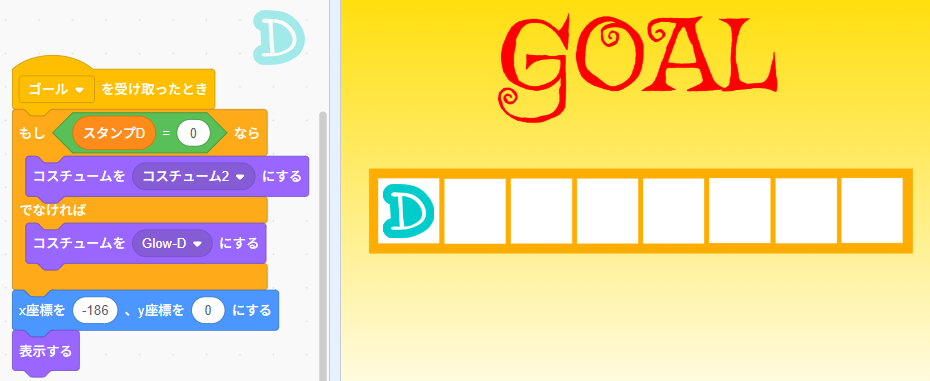
ゴール時のスタンプ表示コード
- 「ゴール」を受け取ったらスタンプを表示
- 取得状況に応じてコスチュームを切り替える
- 枠に収まるように座標を調整
他のスタンプを増やすとき
- スタンプスプライトを複製
- コスチュームを変更
- 新しい変数を追加
- 座標やコードを修正
スタンプ全取得時の演出
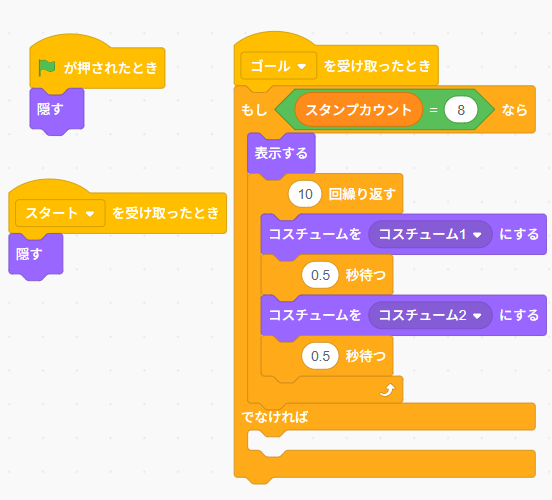
- 新しいスプライトを作成
- 特別なコスチューム(クリア演出用)を用意
- 「ゴール」受信時に「スタンプ数」が最大なら表示
🏴動作確認チェックリスト
💡スタンプを近くに置いてテストすると確認しやすい
💡「ゴールを送る」メッセージで強制的にゴール画面に切り替え可能
- スタンプに触れると非表示になるか
- カウントが正しく増えるか
- ゴール画面に取得スタンプが表示されるか
- 全取得時に特別演出が出るか
まとめ
今回は、迷路ゲームに「スタンプラリー」を追加する方法を解説しました。
ゴール後に「やりこみ要素」が見えると、プレイヤーのモチベーションが高まります。
👉 次回は プレイ時間をカウントしてクリア時間を表示する機能 や
「イヌのぬいぐるみ」スプライトの作成方法を解説します。
コメント