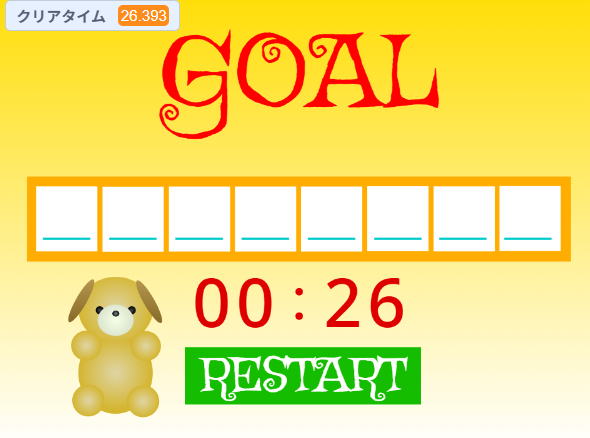
🔍第6回では「イヌのぬいぐるみ」キャラクターを作成してアニメーションさせる方法と、ゴール後にクリアタイムを表示させる方法を解説します。
Contents
この記事で学べること
- 3D風キャラクターの作成方法
- キャラクターをアニメーションさせる方法
- ゴール後にクリアタイムを表示させる方法
✅第5回【スタンプラリーの作成方法】はこちら👇

ゲームのプレイ時間を計測する
Scratchでは「調べる」ブロックの中にある タイマー を使うことで、プレイ時間を計測できます。
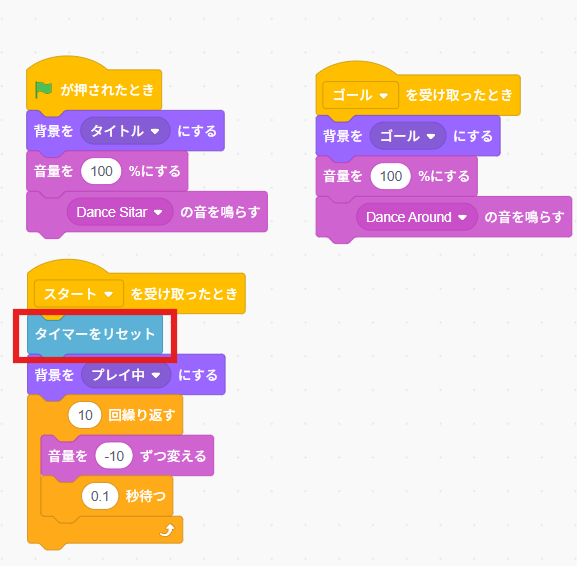
スタート時にタイマーをリセット
- 新しい変数「クリアタイム」を作成
- 背景のコードに「スタート」を受け取ったとき → 「タイマーをリセット」を追加
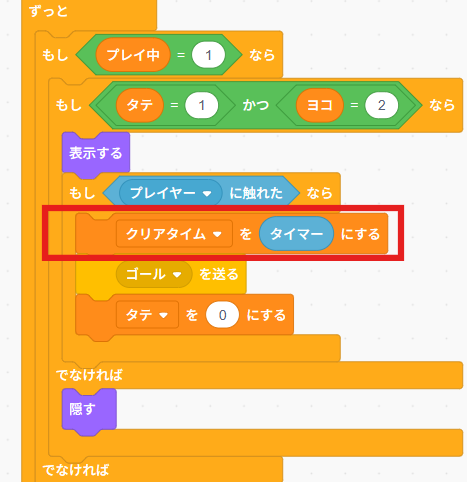
ゴール時にタイムを保存
- ゴールスプライトのメッセージ送信の直前で「クリアタイム」をセット
- スタートからゴールまでの時間がクリアタイムになります
クリアタイムを「00:00」形式で表示する
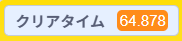
Scratchの「タイマー」で計測した時間は「64.878秒」のように小数点付き秒数。
これを計算式で変換し、○○分:○○秒 形式で表示します。
タイム表示用のスプライトを作る
- 数字をテキストで描いて「0~9」のコスチュームを作成(0は10番)
- 複製して「分」「秒」それぞれの桁で使い回す
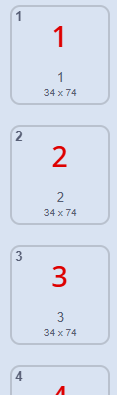
- 数字スプライトの座標を調整して配置
- 「:」スプライトを作成し、数字の間に置く
表示の仕組み例(計算式)
| 表示する桁 | 計算式 |
| 分(10の位) | クリアタイム ÷ 60 ÷ 10 → 切り下げ |
| 分(1の位) | クリアタイム ÷ 60 → 切り下げ |
| 秒(10の位) | (クリアタイム % 60) ÷ 10 → 切り下げ |
| 秒(1の位) | (クリアタイム % 60) % 10 |
※「%」は「割ったあまり」を意味します。
例:65 % 60 → 65を60で割ったあまり(5)が返ります。
👇秒(10の位)のコード
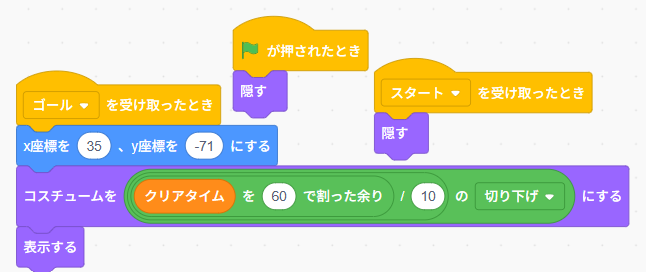
🏴動作確認チェック
💡ゴールスプライトのコードの一部を取り出して確認する
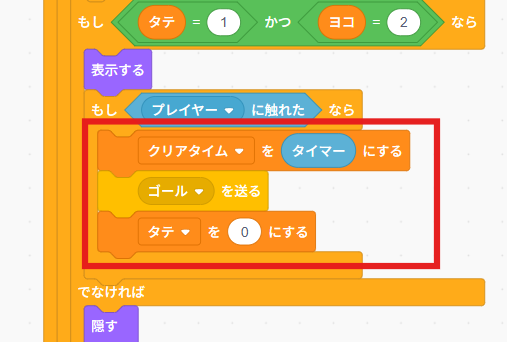
確認ポイント
- ゴール時に「クリアタイム」が更新されるか
- 秒数が正しく分秒に変換されているか
3D風キャラクターの作成方法
- 新しいスプライトを「描く」で作成
- 塗りつぶしで「◎模様」を選択し、中央が明るくなるように色を設定
- 円を描いて複製し、色やサイズを変えて立体感を出す
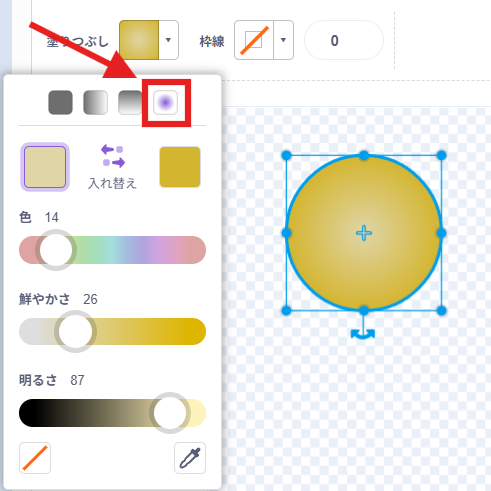
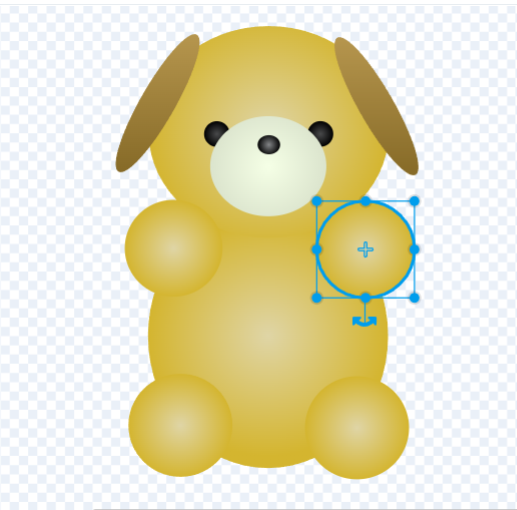
👉 横幅は通路に収まるサイズに調整(縦は多少はみ出してOK)
キャラクターのアニメーション
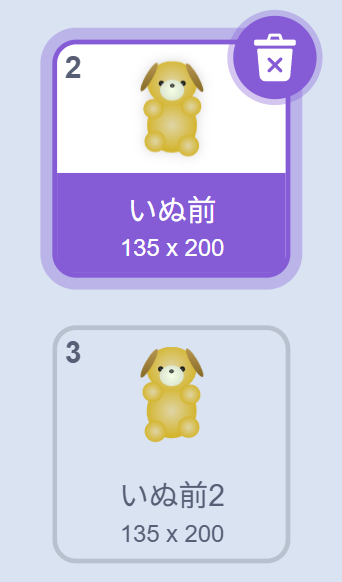
コスチュームの準備
- コスチュームを複製し、片手・片足の位置を少し下げる
- さらに左右反転して、歩いているように見える2種類を用意
- 横向き・後ろ向きも同じように作り、全方向2パターンのコスチュームを揃える
コードで動きを付ける
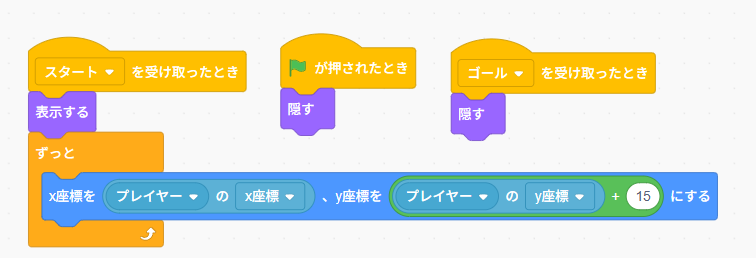
- 「スタート」を受け取ったら、プレイヤー(当たり判定用スプライト)のX・Y座標に追従
Y座標を+15することで、顔の部分を当たり判定に含めず、キャラが通路の床に立っているように見せています
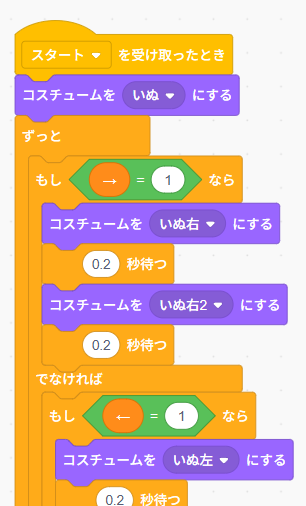
- 別ブロックで「移動変数」に応じてコスチュームを切り替える
- 「待つ」ブロックを入れて、一定間隔で交互に表示
🏴動作確認チェック
💡当たり判定用のプレイヤーに幽霊効果を付けると確認しやすい
- 通路のサイズにキャラが収まっているか
- 当たり判定用プレイヤーにしっかり追従しているか
- 上下左右の移動で正しくアニメーションしているか
まとめ
今回は、
- ゴール時にクリアタイムを表示する方法
- 3D風キャラクターの作成方法
- キャラクターのアニメーション
を解説しました。
次回は、壁に当たったときのアニメーションや暗闇探索風の演出について解説します。
コメント