✅前回の記事はこちら👇

Scratchを使って、小さな部屋からの脱出ゲームを作るシリーズ第3回です!
前回は、背景の切り替えや簡単なギミックを作る方法を紹介しました。
今回はさらに本格的に、部屋の中にある「引き出し」や「パソコン」などの仕掛けを作っていきましょう。
また、アイテムを管理できる「アイテムボックス」や、キャラクター演出として登場する「ネズミ」も登場!
ゲームらしさが一気にアップしますよ。
ぜひ前回までの記事とあわせて読み進めて、脱出ゲームを完成させていきましょう!
Contents
🪑 デスクと引き出しを作ろう
● 背景にデスクを描く

- 背景2を選択し、「描く」からデスクを作成します。
- 四角形や台形を使って、天板・足・奥行き感を出しましょう。
- 引き出しの中の背景も作成して、上下2段分を用意します(複製を使うと便利)。

● 引き出しのスプライトを作成

- 「描く」から新しいスプライトを作成し、引き出し部分のみを描きます。
※背景から引き出し部分をコピーしてもOK。 - スプライトが背景の引き出しと重なるようにX・Y座標を調整。
- スプライトを複製して下段引き出し用にし、鍵穴(円+線)を追加。
- 「スプライトが押されたとき」ブロックを追加します(詳細な条件分岐は後ほど)。

💻 パソコンのスプライトを追加しよう

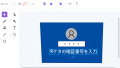
- 「スプライトを選ぶ」から「Laptop」を追加。
- デスク上に配置し、サイズ・位置を調整します。
- Laptopのコスチュームをコピーして背景にも追加。大きめにして見やすくし、角度を調整。

✅コードブロックは次の記事で紹介します。
下矢印にコードを追加しよう
ステージ(背景)を追加したので、下矢印のスプライトにコードを追加。
→それぞれ特定の背景に戻るように設定

📦 アイテムボックスの作成とコード追加
● アイテムボックスのスプライトを描く
- 四角形を使ってスプライトを描画し、画面の邪魔にならない場所に配置。
- コスチュームを複製し、「Glasses-a」を貼り付けて、アイテムを表示。
- 赤い枠線付きのコスチュームも追加して、「選択中」のコスチュームを作ります。
- コスチューム名をそれぞれ変更し、元画像は削除。

● アイテムボックスのコード
- 新しい変数:
選択アイテム、めがねを作成 - メッセージ:
めがね取得、アイテム選択を作成 - サウンド「Conect」も追加
- 「スプライトが押されたとき」に、コスチューム名で条件分岐
→ 赤枠が表示されたら選択状態。他のアイテムが選ばれたときは、メッセージで解除。

🍎 アイテムを複製して増やそう
- 作ったアイテムボックスを複製
- 「Apple」スプライトの画像を貼り付け、Glasses-a画像を削除
- 変数:
りんご、メッセージ:りんご取得を作成 - コードブロックの座標・変数・メッセージを変更

🔑 カギのアイテムも追加
同様に、ボックスを複製して「Key」の画像に変更。
- 変数:
カギ - メッセージ:
カギ取得 - コード内の内容も合わせて変更

🕳 穴とネズミのスプライトを作ろう!
● 「穴」のスプライト
- 「描く」から黒い円を描いて、ネズミが出入りする穴に見えるようにします
- メッセージ:
リンゴをあげよう、リンゴ食べたいを作成 - スプライトが押されたときに、変数で状態を分岐

● 「ネズミ」のスプライトとコスチューム
「Mouse 1」スプライトを追加し、以下のコスチュームを用意します:
- 顔だけの状態(穴から覗く)
- 顔+りんご
- 胴体を足してりんごに近づく
- 食べている演出(クリーム色の円を追加)
- さらに食べ進めて表情を変える
- 食後の満足した表情(キラキラを追加)
- 穴へ戻ろうとするポーズ
- 穴に入った状態(体だけ見えている)
1

2

3

4

5

6

7

8

✅次回の記事では、このネズミのコードブロックの作成と、ゲームのステージを整える方法を紹介します!
🎮まとめ
今回は、引き出しやパソコンといったギミック、アイテムの取得と選択機能、そして演出キャラクターであるネズミの追加までを行いました。
少しずつ世界観ができあがってきて、ゲームらしさがグッとアップしてきましたね!
次回もお楽しみに!
✅続きはこちら👇


コメント