🔍この記事では、Scratch迷路ゲーム 「Escape the MAZE3」 を作りながら解説します。
第1回目では、以下の内容を作成します。
- 背景とステージのコード
- スタートボタンとリスタートボタン
- プレイヤーの移動処理
- 画面端まで行ったときの処理
✅作成するゲームはこちら👇

Contents
ステージの背景とコードを作成する
まずはステージの背景を用意しましょう。
- タイトル画面
- プレイ中画面
- ゴール画面
この3種類を仮のコスチュームとして作成します。
次に、ステージ用のコードを組み立てます。
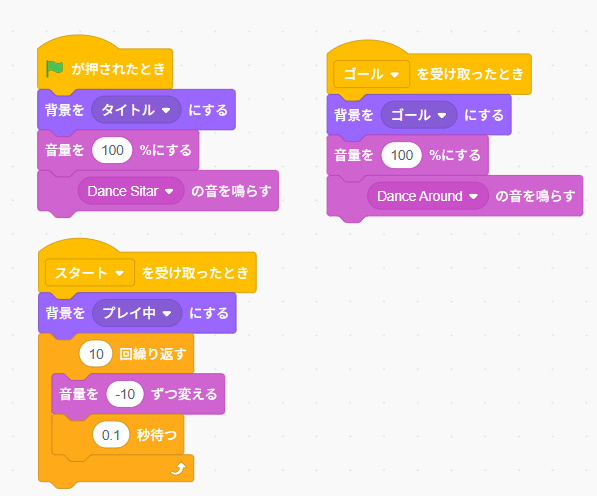
メッセージの設定
- 「スタート」
- 「ゴール」
を新しく作成します。
使用するイベント
- 旗が押されたとき
- 「スタート」を受け取ったとき
- 「ゴール」を受け取ったとき
さらに、タイトルやゴール画面にBGMを流し、スタート時にはフェードアウトするように設定します。
スタートボタンを作成する
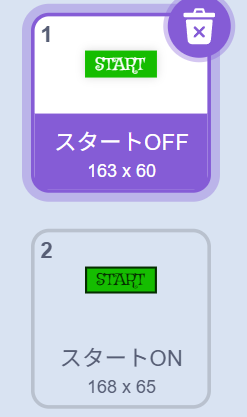
次に、スタート用のボタンを作成します。
- 「スタートボタン」スプライトを描画
- コスチュームを複製し、押したとき用に枠線や文字色を変更
- さらに複製して「リスタート」ボタンとしても利用
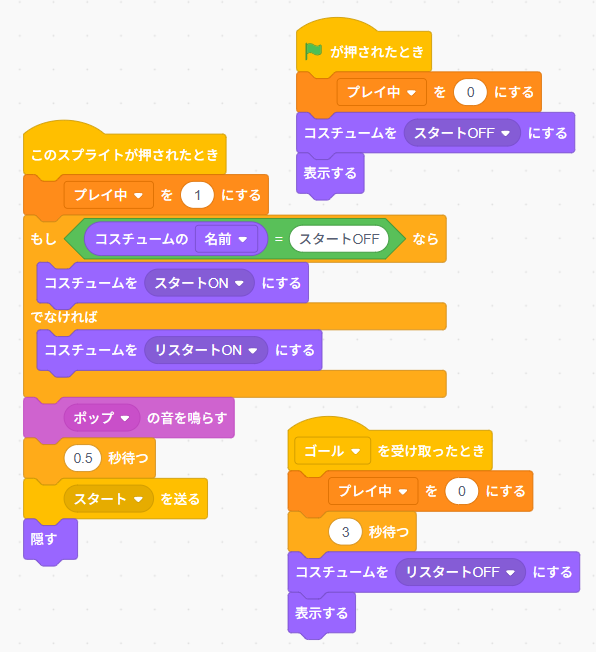
スタートボタンのコード
スタートボタンには変数 「プレイ中」 を追加します。
👉 これは後にプレイヤーの動きを止める処理に使います。
使用するイベントは以下の通りです。
- 旗が押されたとき
- このスプライトが押されたとき
- 「ゴール」を受け取ったとき
それぞれのタイミングでコスチュームを切り替え、変数を変更します。
移動矢印を作成する
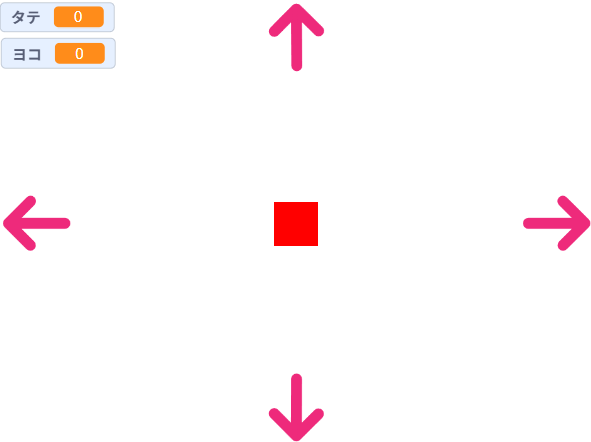
次に、プレイヤーを動かす矢印を作ります。
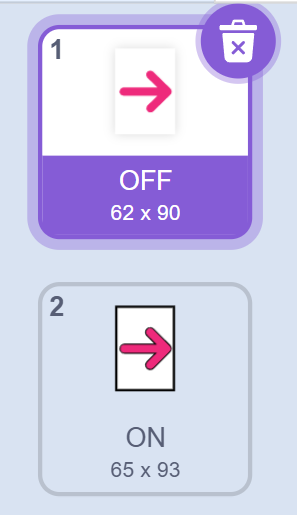
- 「Arrow1」スプライトを追加
- 当たり判定を広くするため、背面に四角形を追加
- ボタンが押されたとき用のコスチュームを複製
移動のコードを作成する
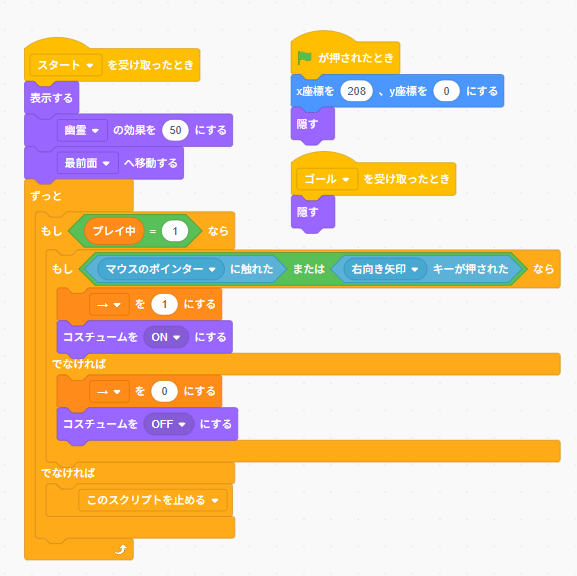
- 新しく変数「→」「↑」「←」「↓」を作成
- 「○○に触れた」「○○キーが押された」を利用して変数を変える
- このスプライトを複製して、4方向の矢印に適用
プレイヤー(仮)の作成
プレイヤーの当たり判定用スプライトを作成します。
- 新しいスプライトで35×35の正方形を描く
- 複雑な形のキャラだと壁に引っかかるため、シンプルな形で当たり判定を作成
プレイヤーのコード
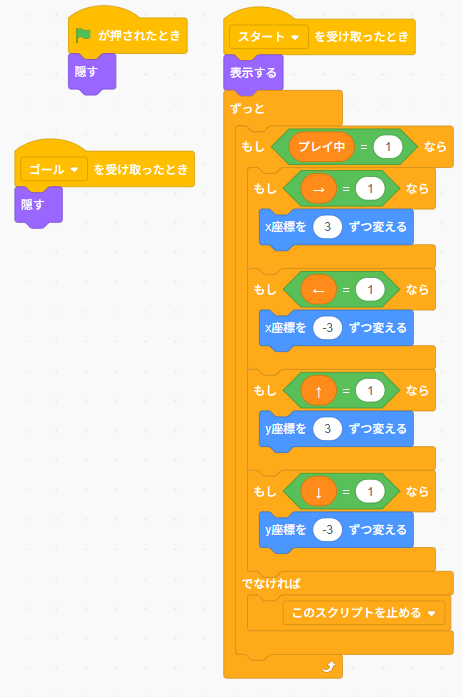
矢印の変数(→↑←↓)に応じてプレイヤーの座標を変更します。
🔍変更する座標を大きくすると早く動きます。
🏴旗を押して動作を確認
💡確認ポイント
- 矢印キーを押した(触れた)時にコスチュームが変化するか
- プレイヤーが矢印の方向に移動するか
画面の端まで行ったときの処理
ダンジョン風にするために、画面の端まで行ったら反対側から出てくる処理を追加します。
- 新しく変数「タテ」「ヨコ」を作成
- 「→」「↑」「←」「↓」の処理に追加コードを記述
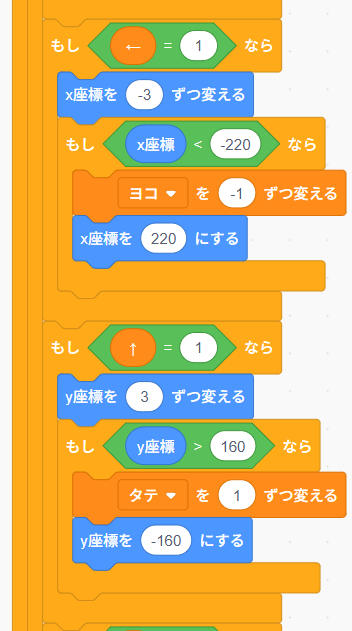
⚠コードが長くなるため、一部を抜粋しています
例:画面の左端(x = -220)の場合
- 変数「ヨコ」を -1 ずつ変える
- プレイヤーを右端(x = 220)に移動させる
🏴旗を押して動作を確認
💡確認ポイント
- 画面端まで行ったときに反対側から出てくるか
- 変数「タテ」「ヨコ」の値が正しく変化するか
まとめ
今回は以下の処理を解説しました。
- スタートボタンによる画面切り替え
- 矢印ボタンでプレイヤーを動かす方法
- 画面端から反対側に出る処理
次回は 迷路の壁を作成して、本格的にダンジョン感を出す方法 を解説します。
✅次の記事はこちら👇

📝【Scratchで迷路ゲームの作り方】シリーズ一覧
- ①|背景の設定・スタートボタン・移動処理の実装
- ②|壁の作成とゴールの当たり判定を追加する方法
- ③|階段の作成とフロア移動の実装方法
- ④|アイテム「カギ」の取得と使用方法
- ⑤|スタンプラリーの作成方法
- ⑥|クリアタイムの表示とキャラクターのアニメーション作成
- ⑦|壁に当たった演出と暗闇探索の仕組み【最終回】
✅Scratchで密室脱出ゲームを作る方法シリーズはこちら👇



コメント