Unityでノベルゲームや会話イベントを作りたいと思っても、
プログラミングが難しそう…と感じたことはありませんか?
そんな悩みを解決してくれるのが、ビジュアルで操作できるツール「Fungus(ファンガス)」です。
このシリーズでは、Fungusを使って実際に会話イベントを作る手順を、初心者向けにやさしく解説していきます。
第1回となる今回は、Fungusの導入方法からFlowchart(フローチャート)の使い方、
そして豊富なコマンドブロックの種類と役割を詳しく紹介します。
Unityで「ノーコードでもできるゲーム作り」に挑戦してみよう!
Fungusとは?【Unityの無料ノードベースツール】
Fungus(ファンガス)は、ノーコードで会話イベントや条件分岐、セーブ機能などが作れる無料ツールだよ。
Scratchのように、コマンドブロックをつなぐだけで動きを作れるので、Unity初心者にもぴったり!

ダウンロード方法
以前はUnityアセットストアにあったみたいだけど、現在はGitHubから無料でダウンロードできるんだ♪
✅ GitHub公式ページ: https://github.com/snozbot/fungus
※ダウンロード後は、Unityのプロジェクトウィンドウにインポートしてね。

すべての項目に☑を入れてインポートボタンをクリック!
インポート後は以下のフォルダができるよ。
Fungus/:本体FungusExamples/:サンプル(不要なら削除OK)

Flowchartの作成方法
まず、以下の手順でFlowchartを作成するよ。
手順:
「ツール」→「Fungus」→「作成」→「Flowchart」を選択。

👇ヒエラルキーに「Flowchart」が追加されるよ(きのこマーク付き!)

Flowchart Windowの作成
次に、
「ツール」→「Fungus」→「Flowchart Window」で専用ウィンドウを開くよ。

👇Flowchartのインスペクターにある、「Open Flowchart Window」で開いてもOK

↑この中にあるのがブロック。更にこの中に処理(コマンド)を追加していくよ!
コマンドの追加と主な種類
Flowchart Windowの中のブロックを選択すると、👇こんなインスペクターが表示されるよ!
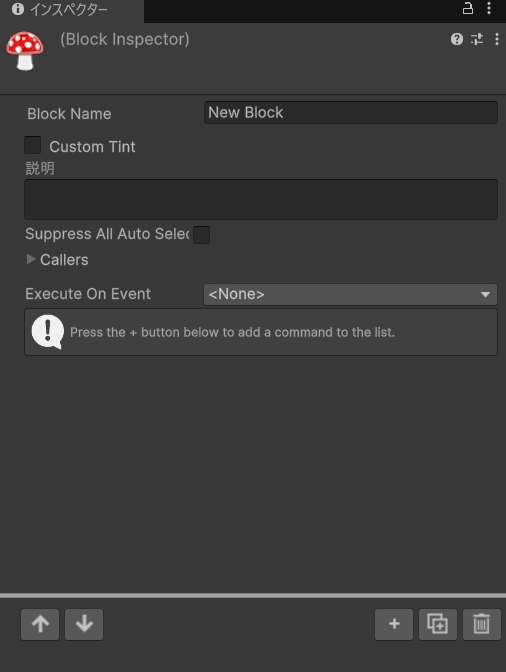
インスペクター下部の「+」をクリックすると、追加するコマンドが選べるよ。
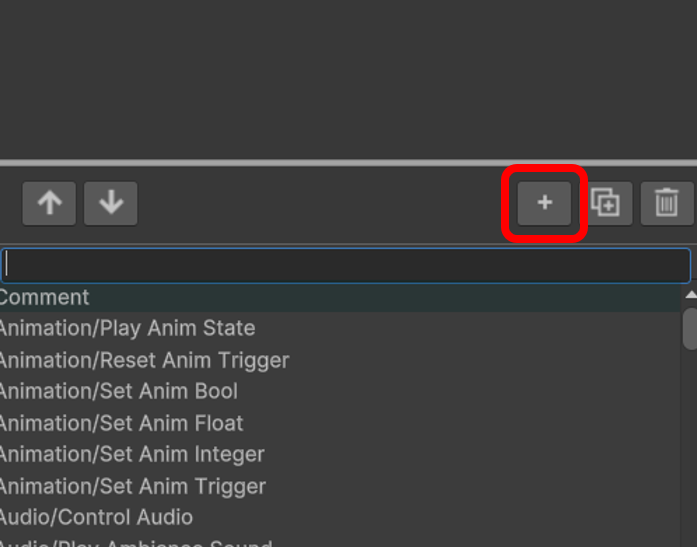
↑検索欄を使って、表示を絞ることもできるよ
✅ 主なFungusコマンド一覧(例)
| ブロック名 | 機能 |
|---|---|
| Say | 会話文を表示する |
| Call Method | C#スクリプトのメソッドを呼び出す |
| Portrait | キャラクター画像を表示 |
| Wait | 指定秒数待機する |
| Call | 他のブロックを呼び出す |
| Set Variable | 変数の値を変更 |
| If / Else If / Else / End | 条件分岐処理 |
| Play Music / Play Sound | BGM・効果音を再生 |
| Set Audio Volume | 音量調整 |
| Save Point / Save Variable | セーブ処理関連 |

こんなに機能豊富なら、Fungusだけでノベルゲームも作れそう!
ブロックの追加方法
Flowchart Windowで右クリック→
「Add Block」を選択することで、新しいブロックを追加できるよ。
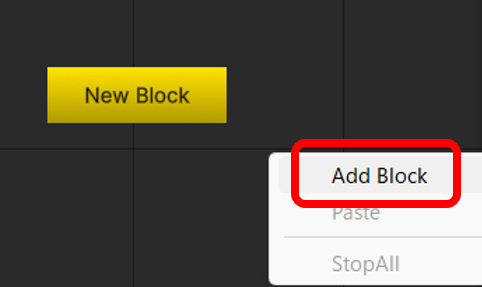
オブジェクトごとの処理を分ける時や、ストーリーを分岐させるときはブロックを追加してね♪
ブロック名と色の設定方法
・ブロックの名前はインスペクターの一番上「Block Name」で変更できるよ。
・「Custom Tint」に☑を入れると、ブロックの色を変えられるよ!


まとめ
この記事ではFungusについてや、Unityへのインポート方法、
FlowchartやFlowchart Windowの作成方法、コマンドブロックについて解説しました。
👉次の記事では、FungusとC#スクリプトの連携方法を詳しく解説していくよ!
その他:UnityでFungusを使って会話イベントを作る方法シリーズ一覧はこちら👇
コメント