🔍 Scratchで迷路ゲームの作り方⑦(最終回) です。
今回は 「壁に当たったときの衝撃波演出」 と 「暗闇を懐中電灯で探索する仕組み」 を実装して、より臨場感のある迷路ゲームを完成させていきます。
✅第6回【クリアタイムの表示とキャラクターのアニメーション作成】はこちら👇

Contents
この記事で学べること
- プレイヤーが壁に当たったときに衝撃波を出す方法
- 迷路1階を暗闇にして「ライト必須」にする仕組み
- ライト所持時に懐中電灯のようなスポットライト演出を作る方法
- スプライトのレイヤー(表示順)を調整する方法
壁に当たった時の衝撃波演出
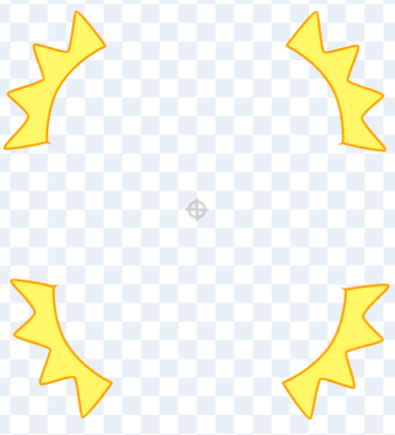
コスチュームを追加
- プレイヤースプライトに 衝撃波用のコスチューム を描く
→ 外側に広がる波紋やひび割れのようなデザインがおすすめ
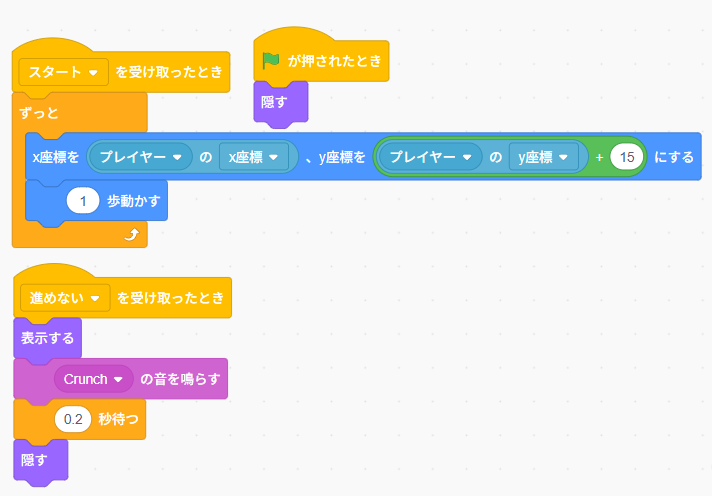
メッセージを作成
- 表示場所は「犬キャラ」と同じ
- 新しいメッセージ「進めない」を作成
- 「進めない」を受け取った時だけ衝撃波を表示
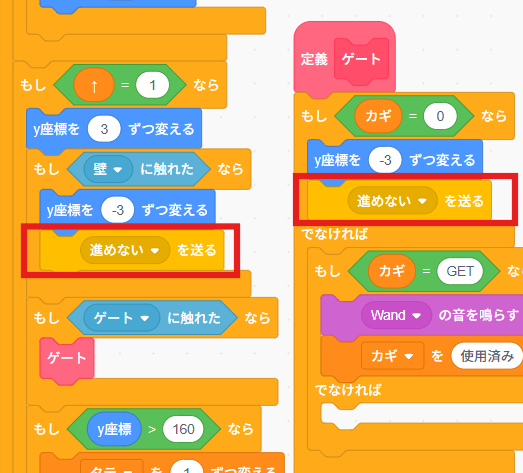
プレイヤーのコード追加
- 「壁」または「ゲート」に触れたらメッセージ「進めない」を送信
フロア移動時に壁へめり込まない工夫
階段移動直後は壁に当たりやすいので、変数で調整します。
- 変数「フロア移動中」を作成
- 階段で移動した直後は「フロア移動中」を1にし、一定時間は操作できないようにする
- 矢印移動のコードには「フロア移動中=0」なら移動可能という条件を追記
⚠スタートボタンを押したときに初期化するのを忘れずに!
プレイヤー👇
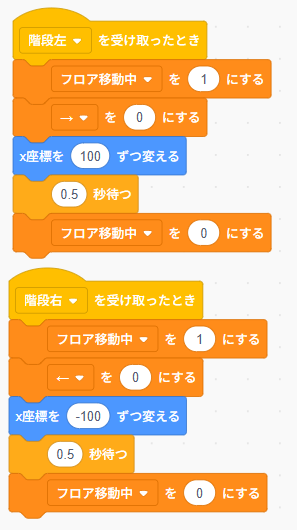
移動矢印👇
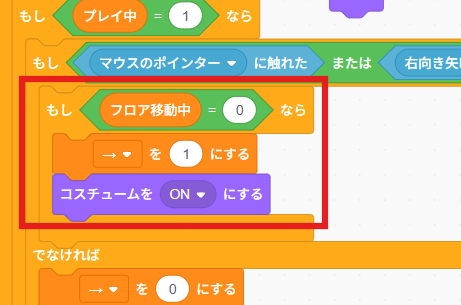
✅ 動作確認:階段を上下するとき、一瞬キャラが止まる
アイテム「懐中電灯」を作成
1階は懐中電灯がないと進めない仕組みにします。
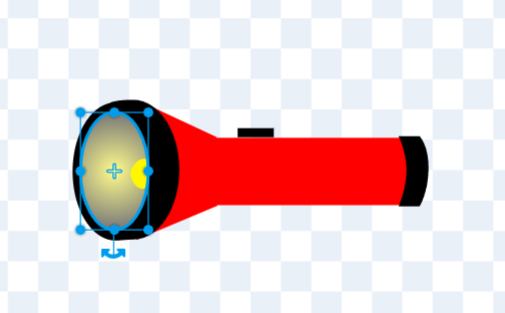
- 変数「ライト」を作成
- ライトを持っているかで分岐
未取得 → 指定の座標に表示
取得済み → 画面左上にアイコンを表示
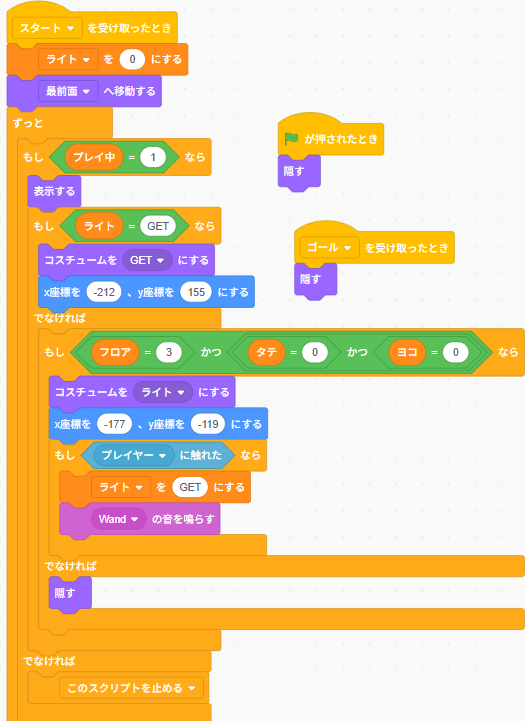
✅アイテム作成の詳しい手順はこちら👇

暗闇スプライトの作成
基本の暗闇
- 新しいスプライト「暗闇」を作成
- 黒い四角形で画面全体を覆う
照らす光の演出
- コスチュームを複製
- 消しゴムで中央右側をくり抜く
- 「形を変える」で懐中電灯っぽく調整
- 画像全体を大きめに拡大する
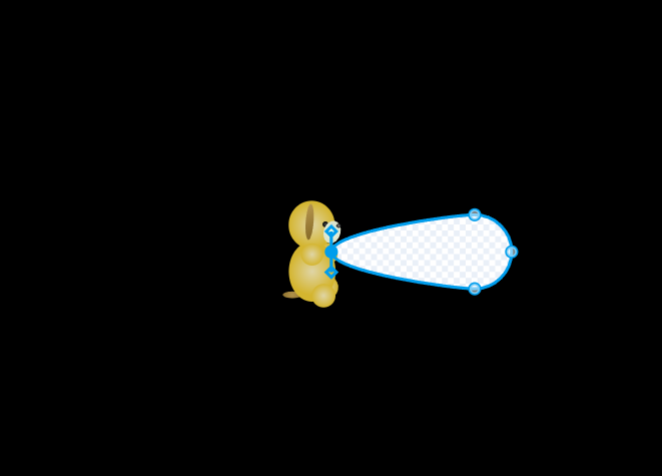
👆キャラクタースプライトを中央にコピペしてサイズや位置を調節
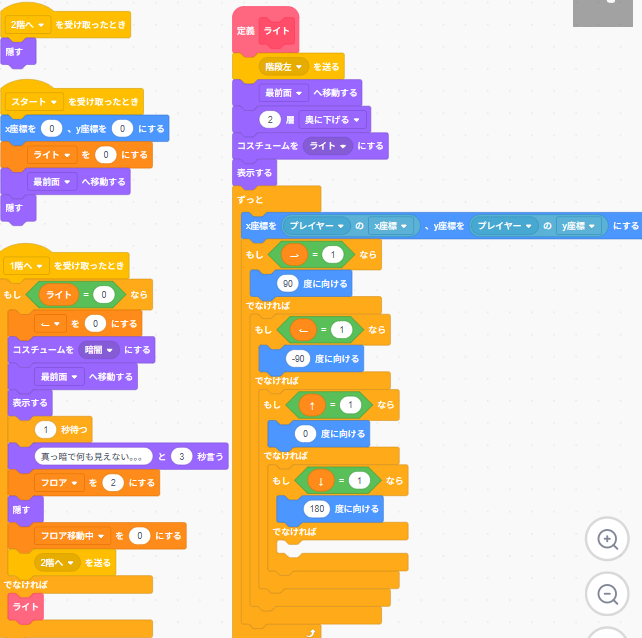
コードで制御する
- メッセージ「1階へ」「2階へ」を作成
- 「1階へ」を受け取ったとき
・ライト未所持 → 暗闇を表示して強制的に2階へ戻す
・ライト所持 → 懐中電灯演出コスチュームに変更し、プレイヤーに追従
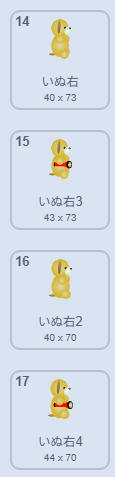
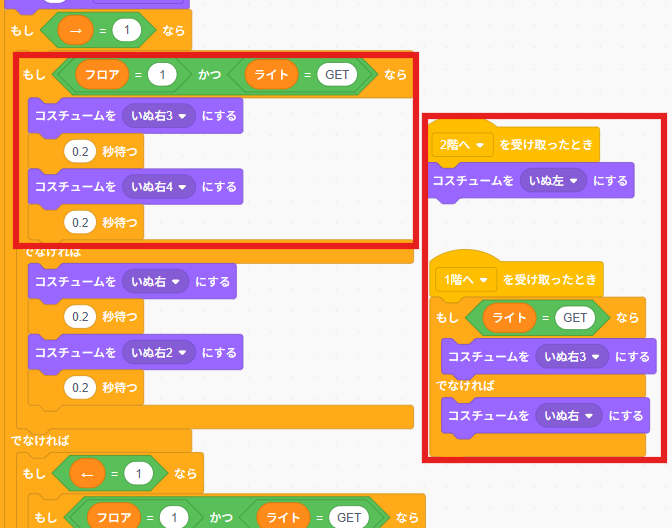
懐中電灯を持つ演出
- 犬キャラに「懐中電灯を持ったコスチューム」を追加
- 変数「フロア = 1」かつ「ライト取得済み」の場合、そのコスチュームに切り替え
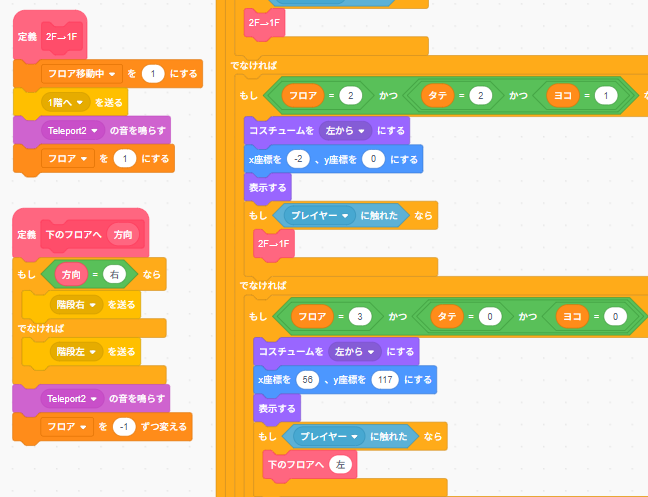
階段側
- 1階へ降りる際に「移動制御」と「1階へ」メッセージを追加
スプライトのレイヤー管理
見やすくするためにスプライトの表示順を整理します。
| スプライト | レイヤー |
| 壁、階段、スタンプ | 最背面 |
| 暗闇、ゲート | 中間 |
| キャラクター、衝撃波 | 前面 |
| 移動矢印、スタンプパネル、取得アイテム | 最前面 |
※中間層には「○層奥に下げる」や「〇層手前に出す」ブロックを使用
クリアタイムで演出を分ける
ゴール画面では、スタンプの取得状況やクリアタイムに応じて演出を変えることができます。
- 全スタンプ取得 → 特別なエフェクトを表示
- 一定時間内クリア → それぞれ専用のテキストやイラストを表示
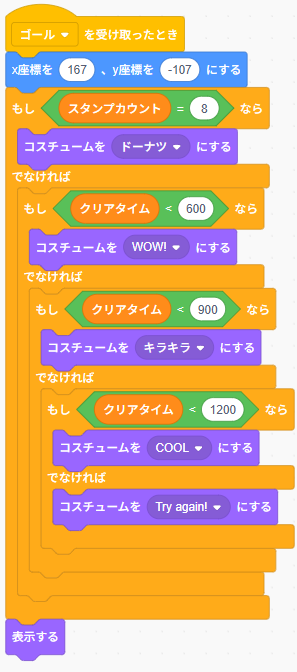
条件分岐で変数をチェックするだけで簡単に分岐可能です。ゲームのやり込み要素として活用しましょう。
まとめ
これで Scratch迷路ゲームの作り方⑦(最終回) が完成です🎉
- 壁に当たったときの演出
- 暗闇と懐中電灯の探索演出
- レイヤー管理
を追加することで、プレイヤー体験がより本格的な迷路ゲームになりました!
✅完成したゲームはこちら👇

✅ScratchゲームをWordPressで公開する方法はこちら👇

✅ シリーズを最初から読みたい方はこちら👇
Scratchで迷路ゲームの作り方①|背景の設定・スタートボタン・移動処理の実装
📚 これまでの記事を読む:
- ②|壁の作成とゴールの当たり判定を追加する方法
- ③|階段の作成とフロア移動の実装方法
- ④|アイテム「カギ」の取得と使用方法
- ⑤|スタンプラリーの作成方法
- ⑥|クリアタイムの表示とキャラクターのアニメーション作成
✅プレイヤーを画面中央に固定し、背景(迷路)を動かして進める作り方も解説中👇


コメント
この迷路難しいよ😓